
1. Pastikan anda memiliki License Woowandroid anda
2. Install aplikasi Woowandroid pada playstore ( versi hitam )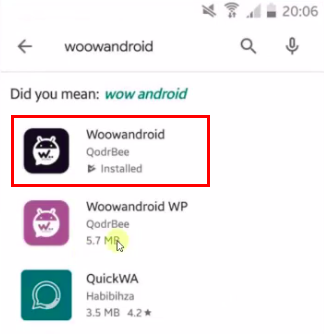
Set up Pada Smartphone
1. Buka aplikasi Wooandroid
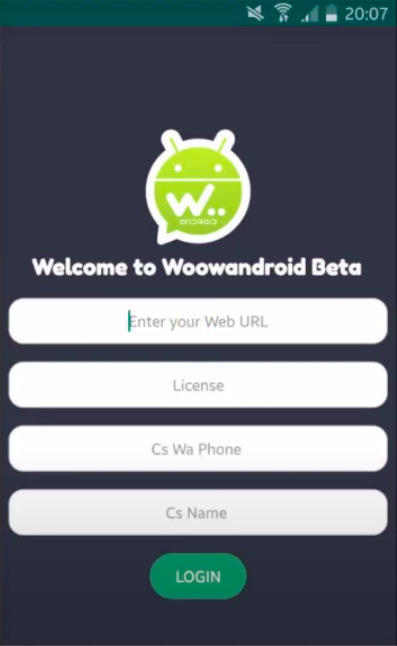
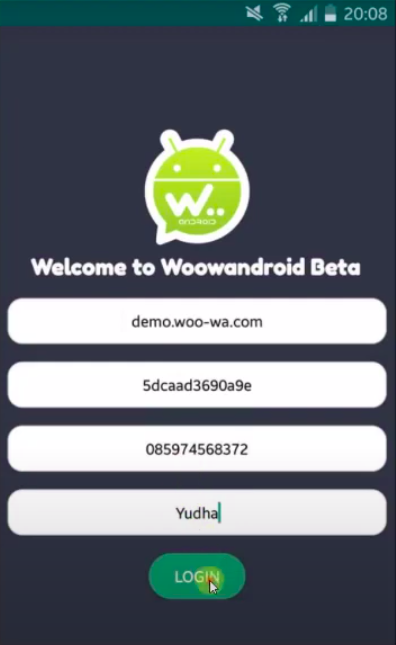
Enter your Web URL
isi dengan nama domain yang ingin anda install aplikasi woowandroid
License
sesuaikan license dengan license yang ada pada dashboard member area
CS Wa Phone
isi sesuai dengan keinginan anda ( nomor whatsapp CS anda )
CS Name
isi sesuai dengan keinginan anda ( nama CS anda )
2. Klik tombol login
3. Untuk kelancaran automatisasi robot, anda perlu melakukan 3 hal berikut:
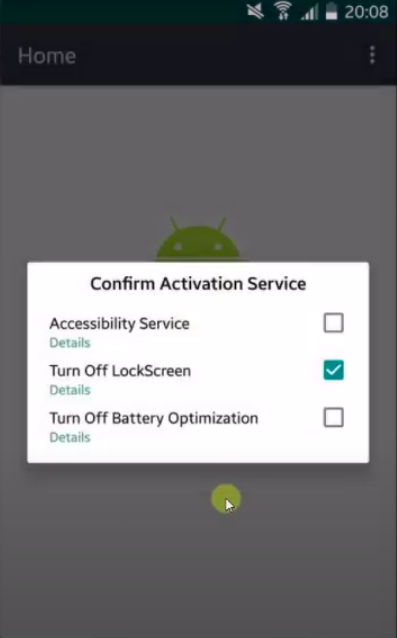
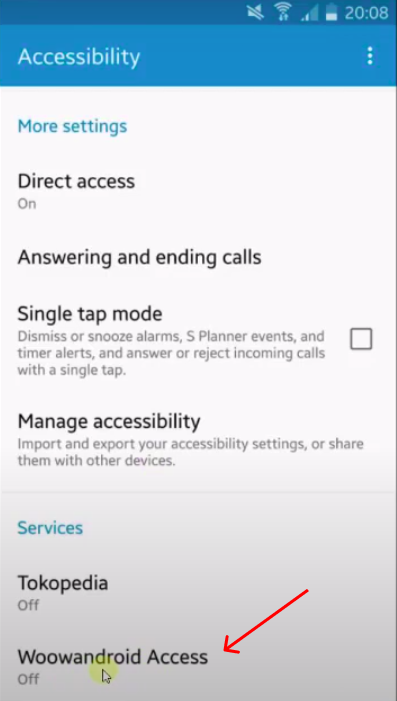
a. Aktifkan Woowandroid Access di Accessibility
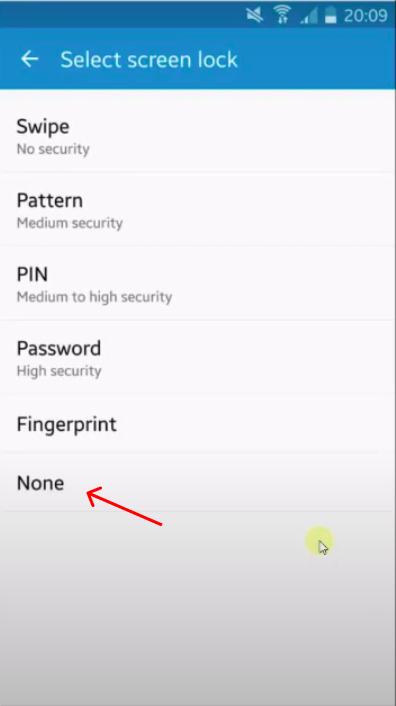
b. Atur lock screen : menu settings pada smartphone anda > cari: lock screen ( sesuai dengan bahasa pada smartphone anda ) >> pilih None
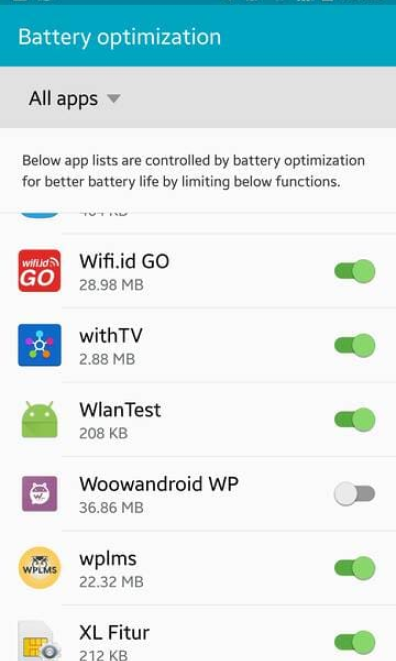
c. Matikan Battery Optimization > All Apps > cari Woowandroid ( versi hitam ) > matikan
Cara Menggunakan
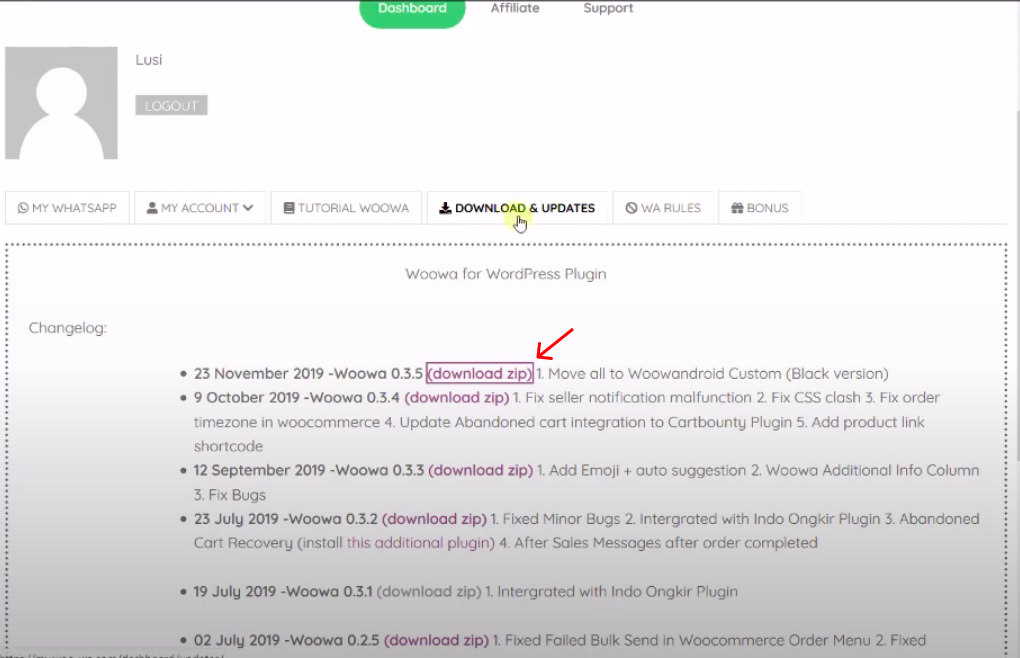
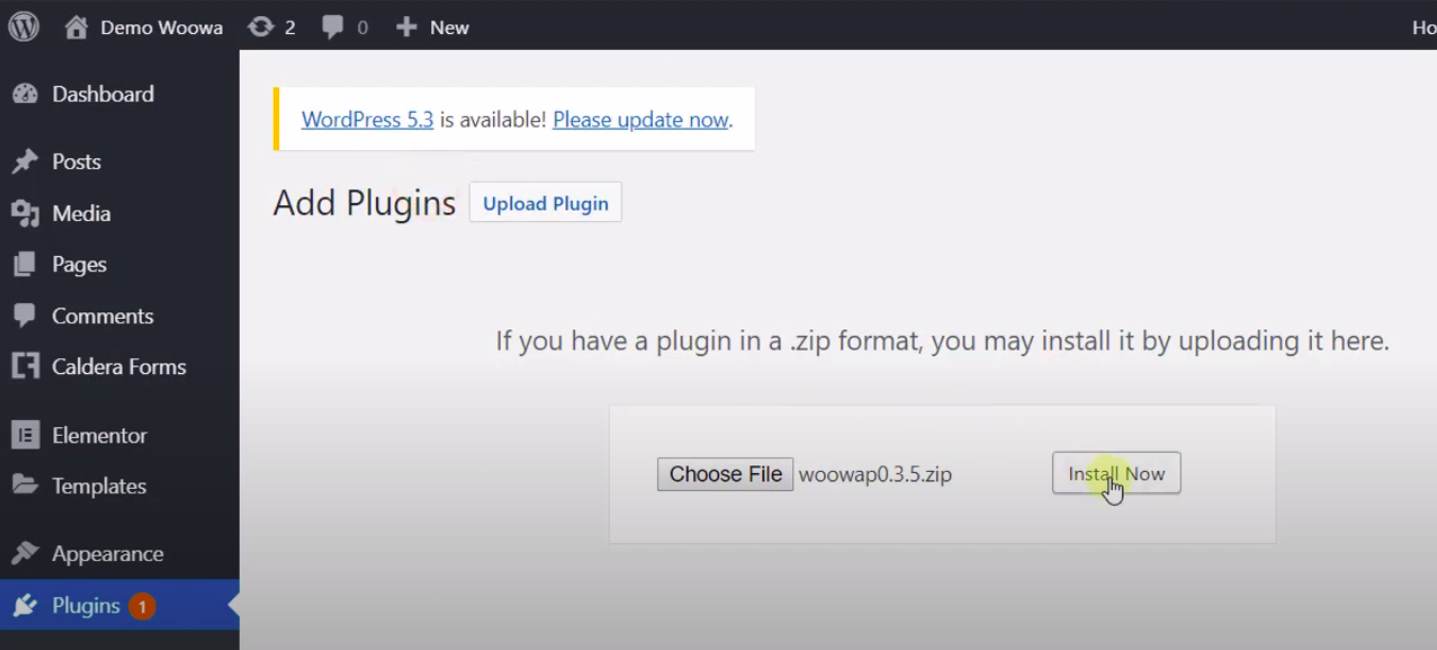
1. Download plugin Woowandroid versi hitam di menu Download & Updates pada member area woowa anda
2. Install plugin Woowandroid kemudian aktifkan
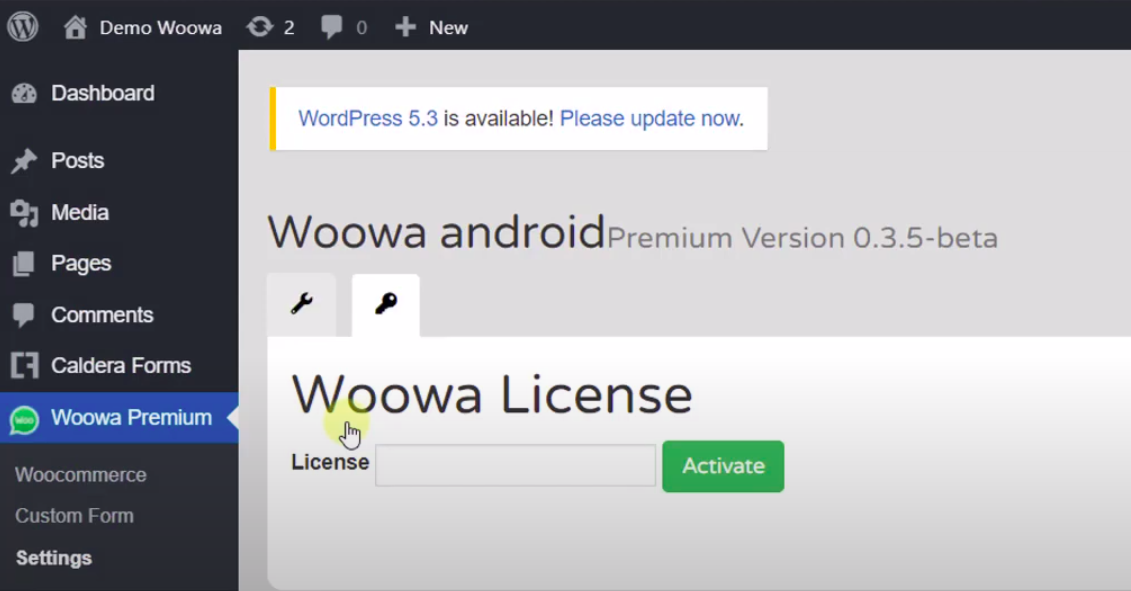
3. Isi lisensi dengan lisensi yang sama dengan yang digunakan untuk mengaktifkan woowandroid di smartphone > aktifkan
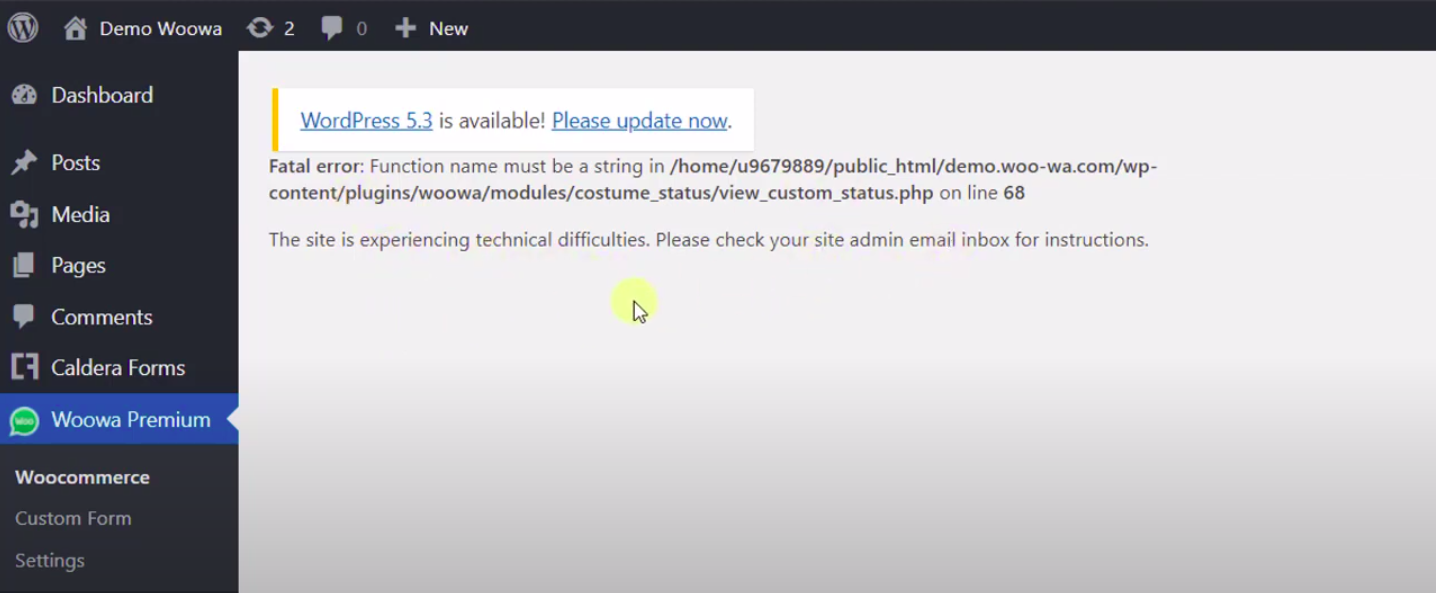
4. Ketika ada error maka akan mucul seperti ini,
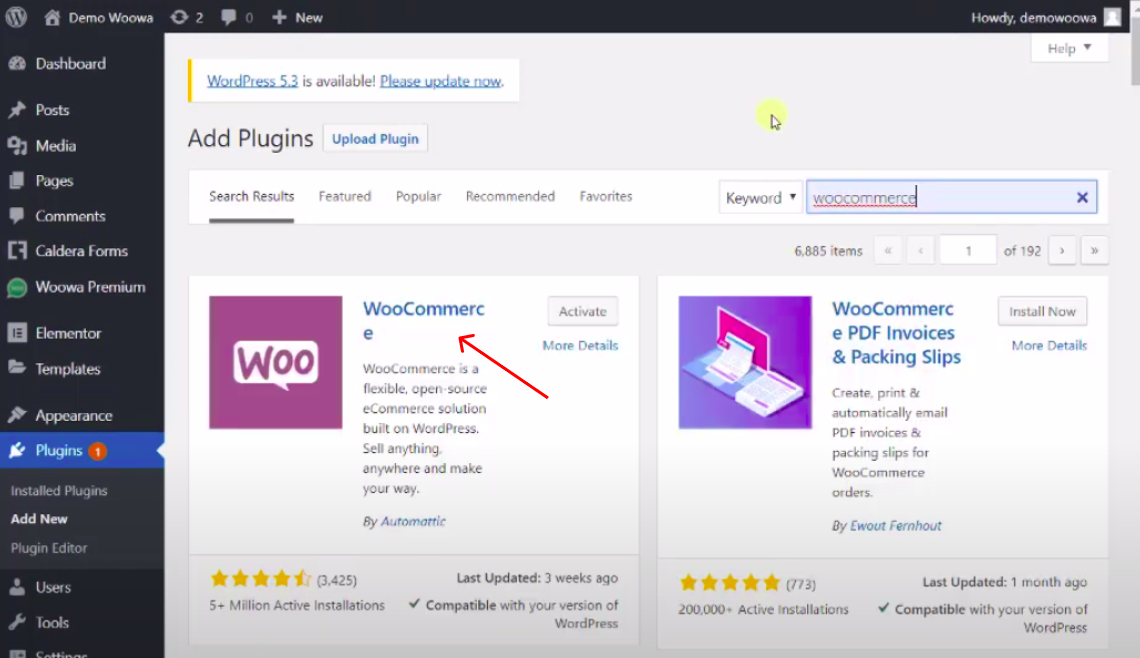
5. Silahkan install plugin woocommerce (walaupun tidak digunakan karena ini syarat untuk menjalankannya) lalu refresh halaman
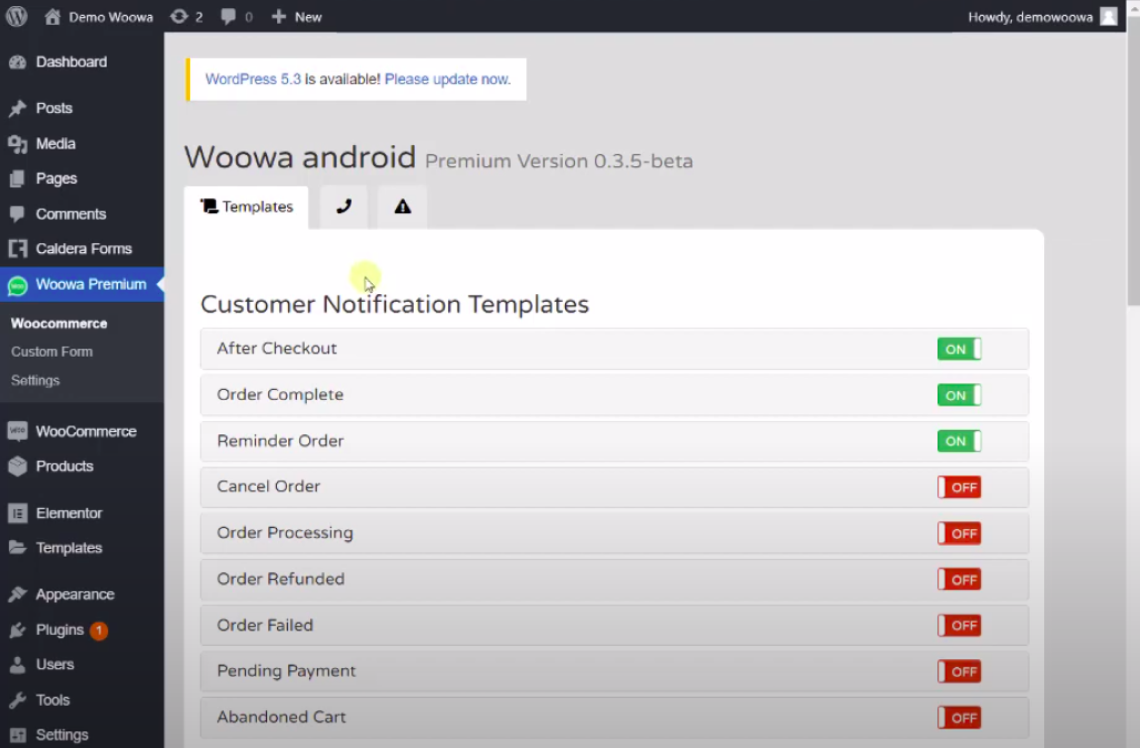
Template
atur template pesan yang akan anda kirimkan sesuai dengan keinginan anda
CS Rotator
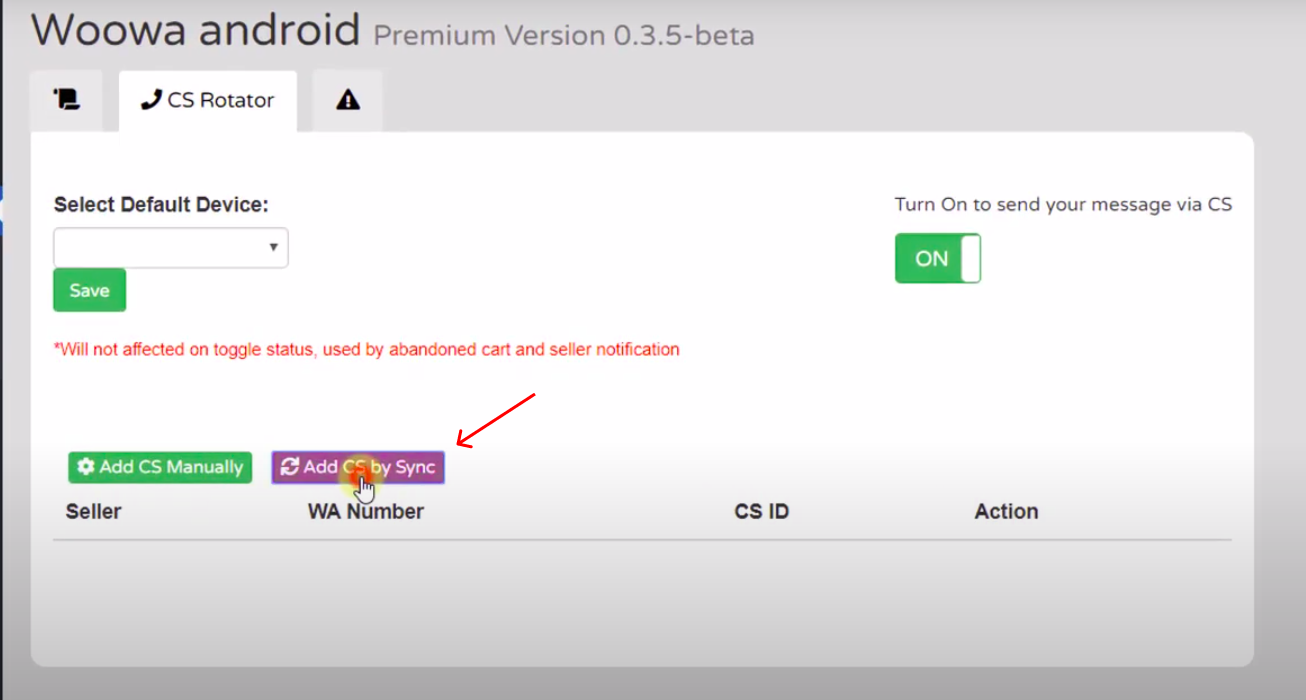
– Tambahkan device yang sudah mengaktifkan Woowandroid di ponsel Anda dan aktifkan menggunakan lisensi yang sama saat mengaktifkan plugin, dengan cara:
a. Klik Add CS by Sync : akan menambahkan secara otomatis device-device yang sudah diaktifkan dengan license yang sama >> nyalakan toggle nya
b. Klik Add CS Manually : menambahkan device secara manual
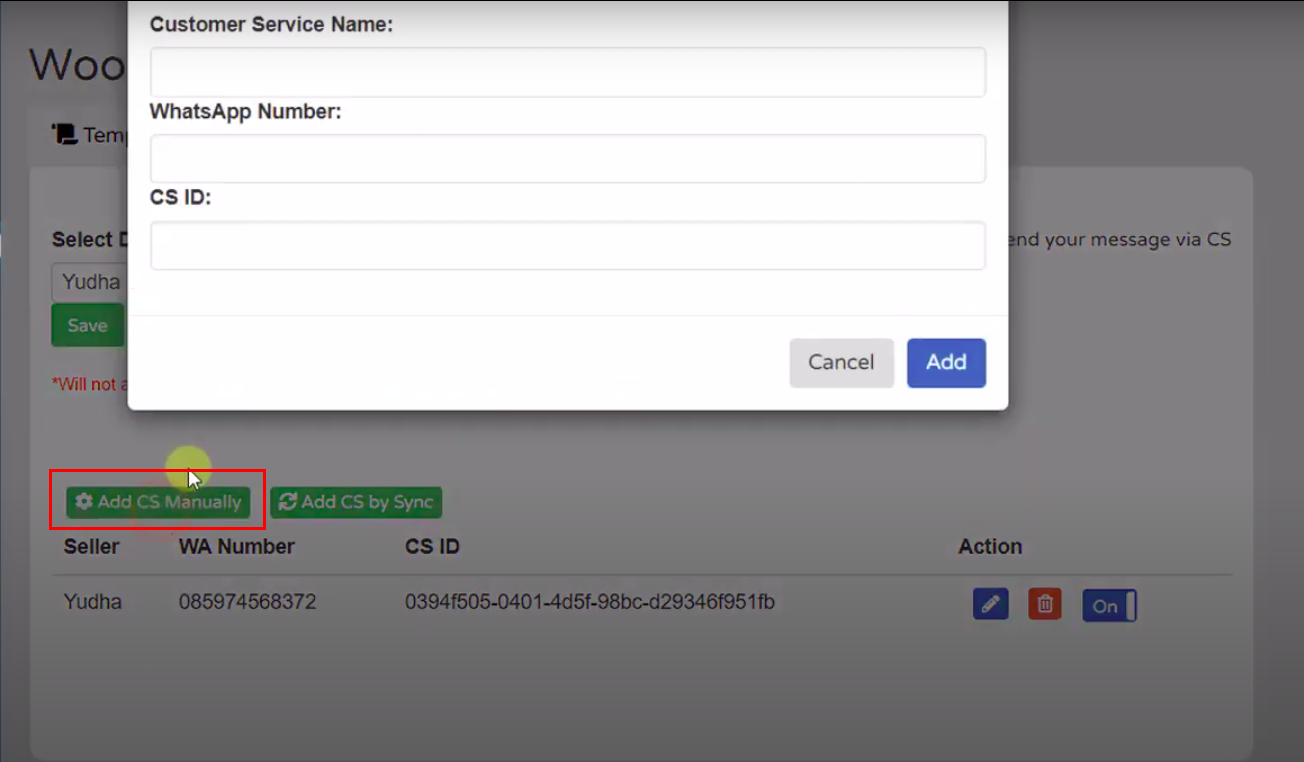
Customer Service Name :isi sesuai dengan keinginan anda (nama CS)
WhatsApp Number : isi sesuai dengan keinginan anda (nomor Whatsapp CS)
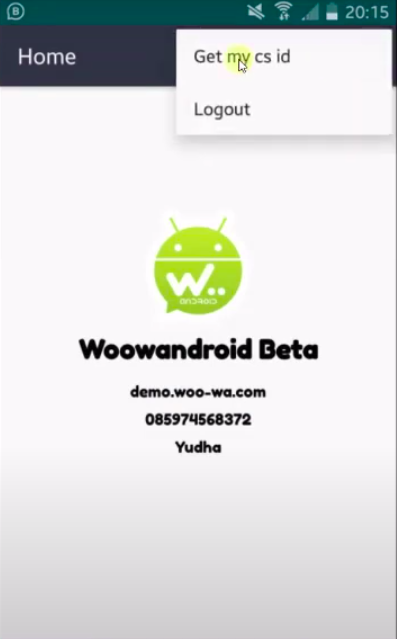
CS ID : dapatkan cs id dengan cara berikut:
– buka aplikasi woowandroid di smartphone anda
– klik 3 titik di pojok kanan atas
— pilih menu Get my cs id
— copy dan paste kan pada kolom cs id di wordpress anda tadi
– Pilih salah satu device default
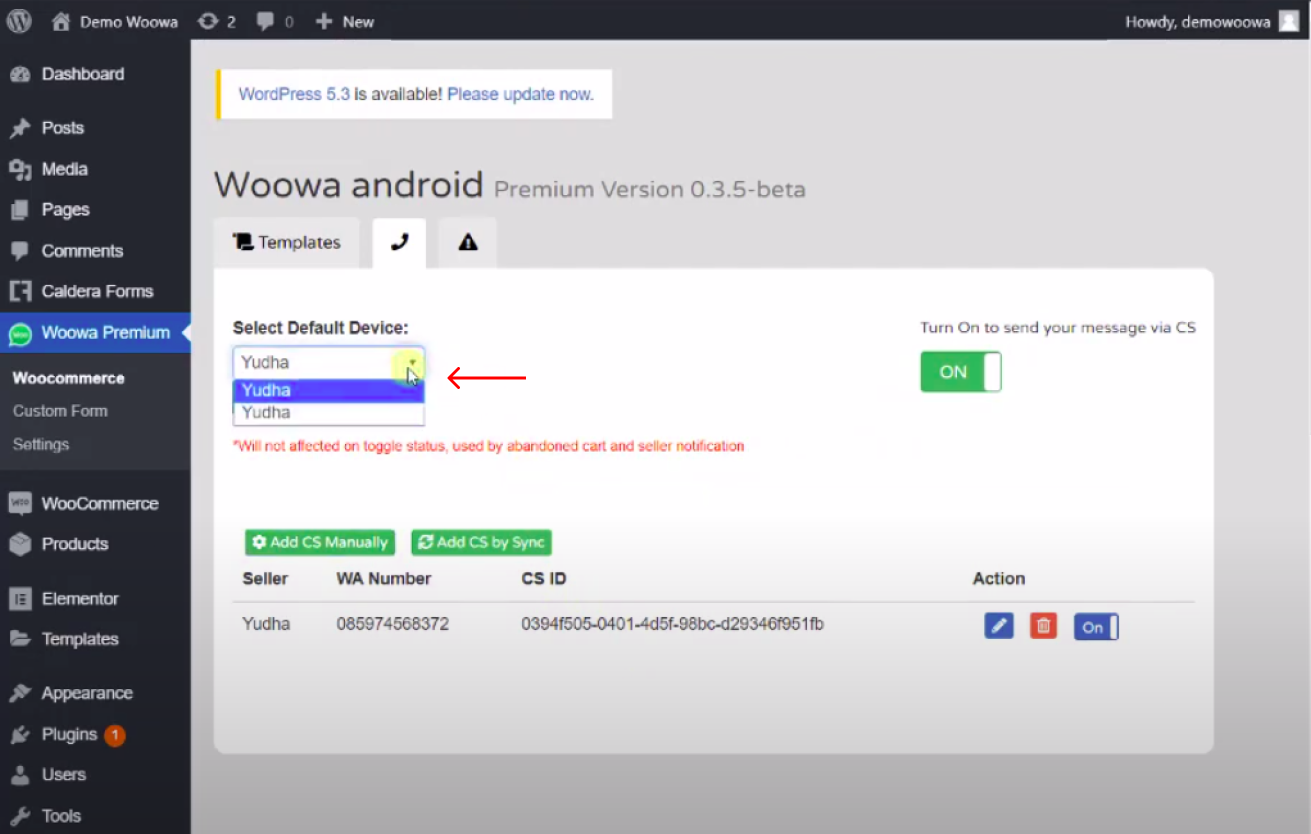
Demo dengan Caldera
1. Copy url halaman website anda yang mengandung form, pada tutorial ini kami menggunakan caldera form
2. Pilih menu Custom Form > pilih device > klik Add Custom Form
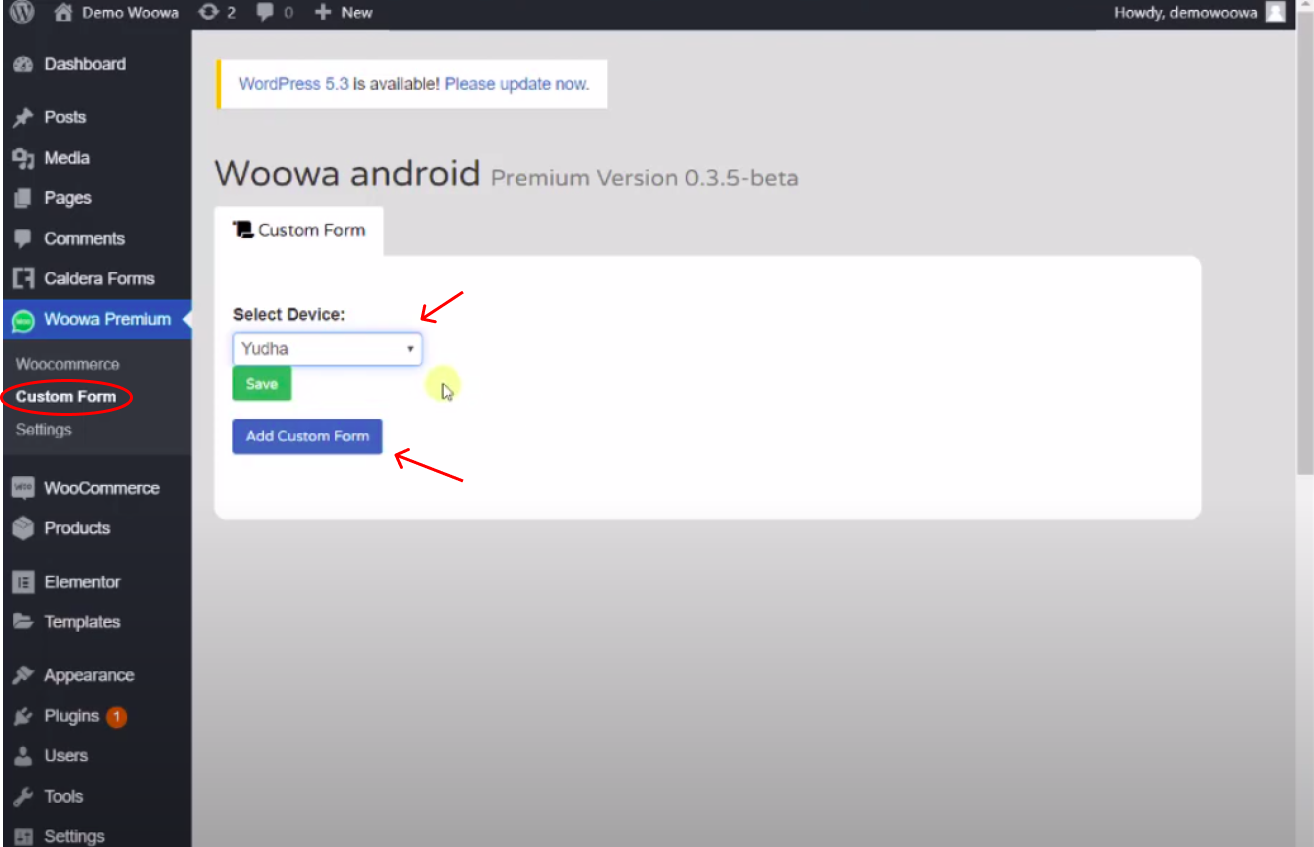
3. Isi sesuai dengan keinginan anda
4. Aktifkan toggle form nya kemudian buka template nya (klik pada nama form yang anda buat)
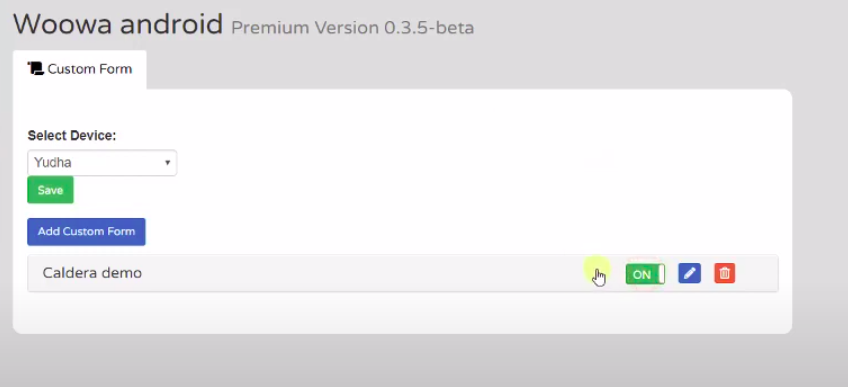
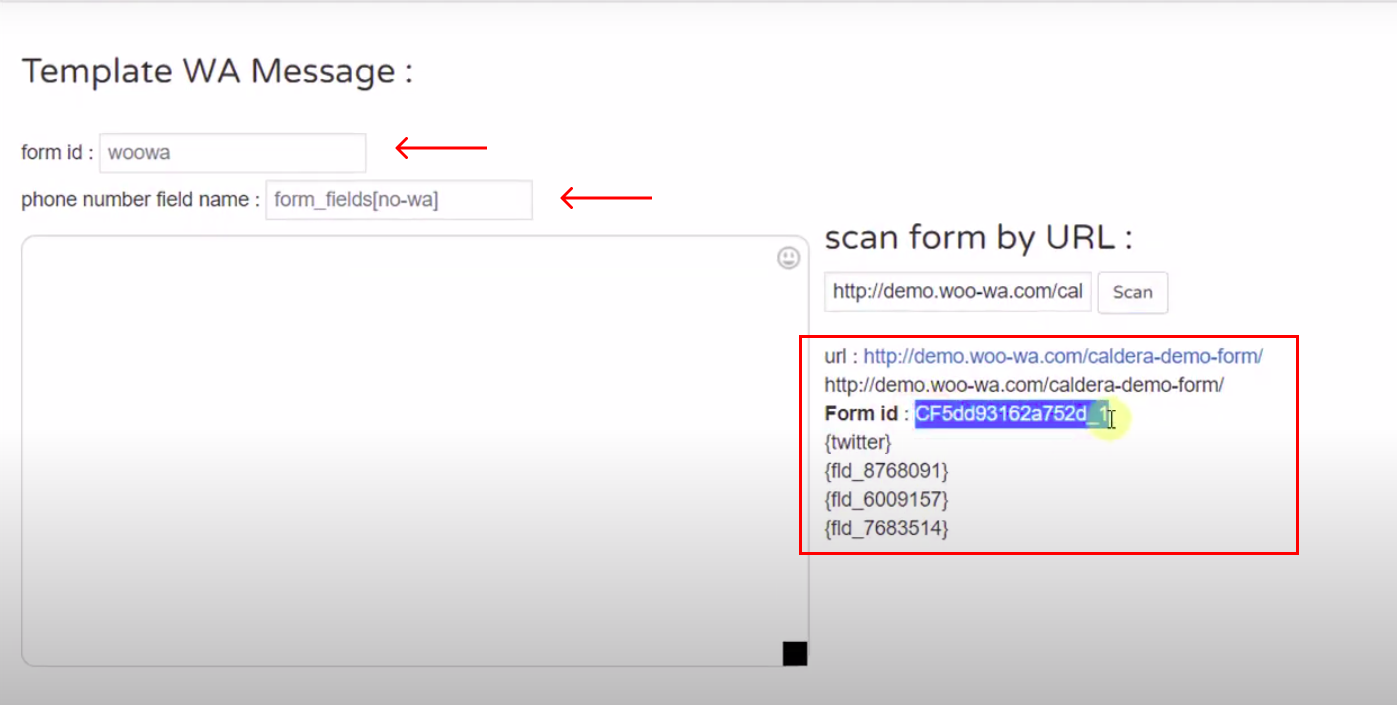
5. Paste url yang telah anda copy tadi di kolom scan form by URL
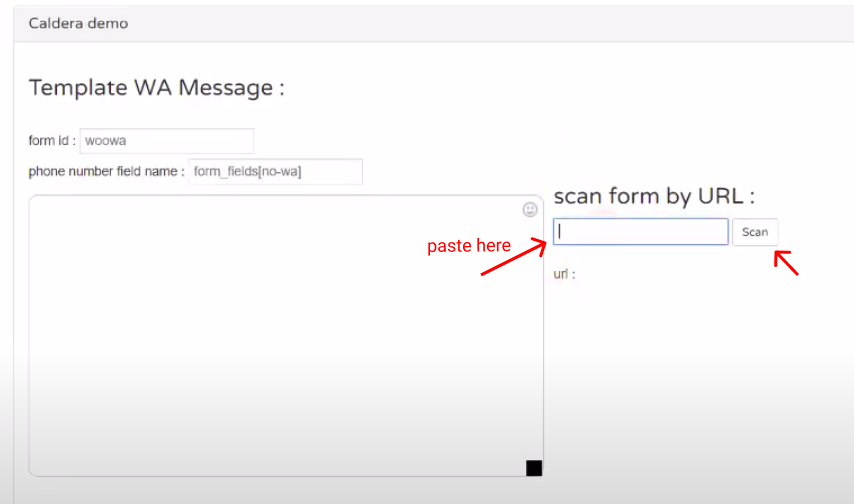
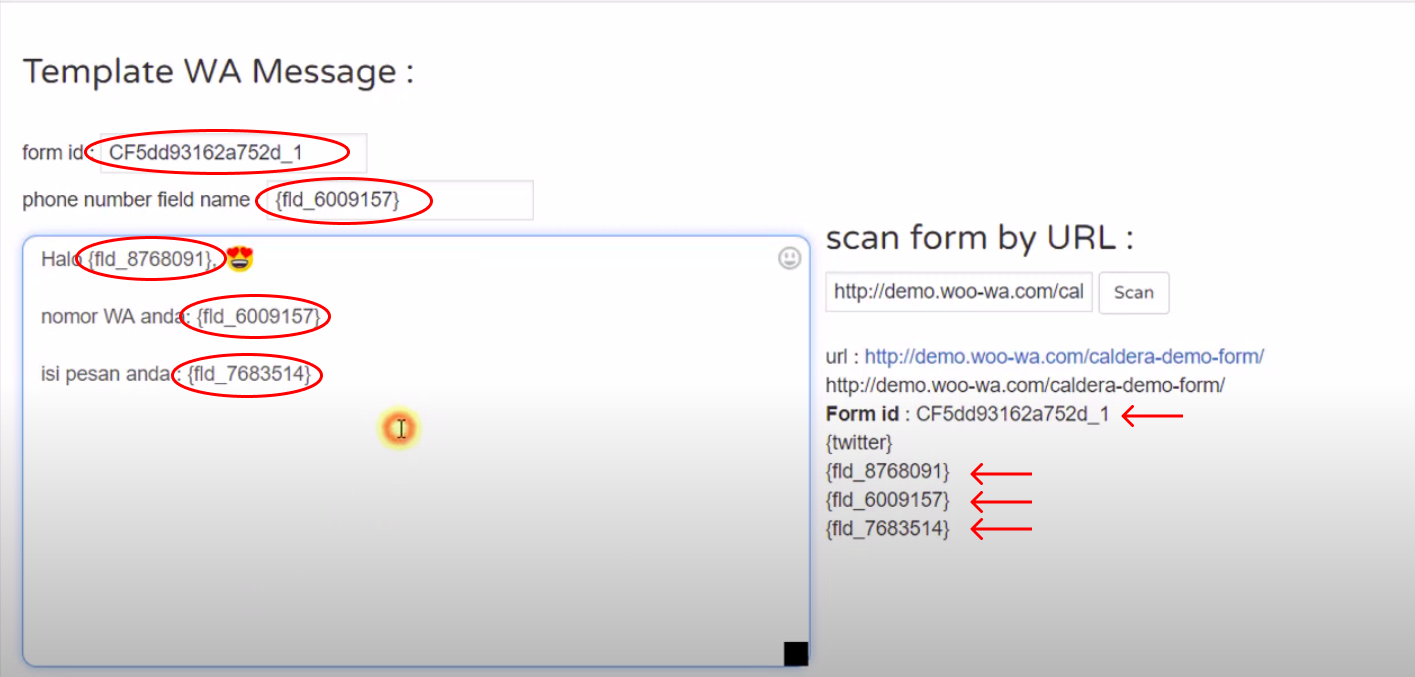
6. Informasi yang anda dapatkan dari url yang telah di scan dapat anda gunakan untuk mengisi kolom form id dan kolom phone number juga dapat digunakan untuk mengatur template pesan anda
Catatan :
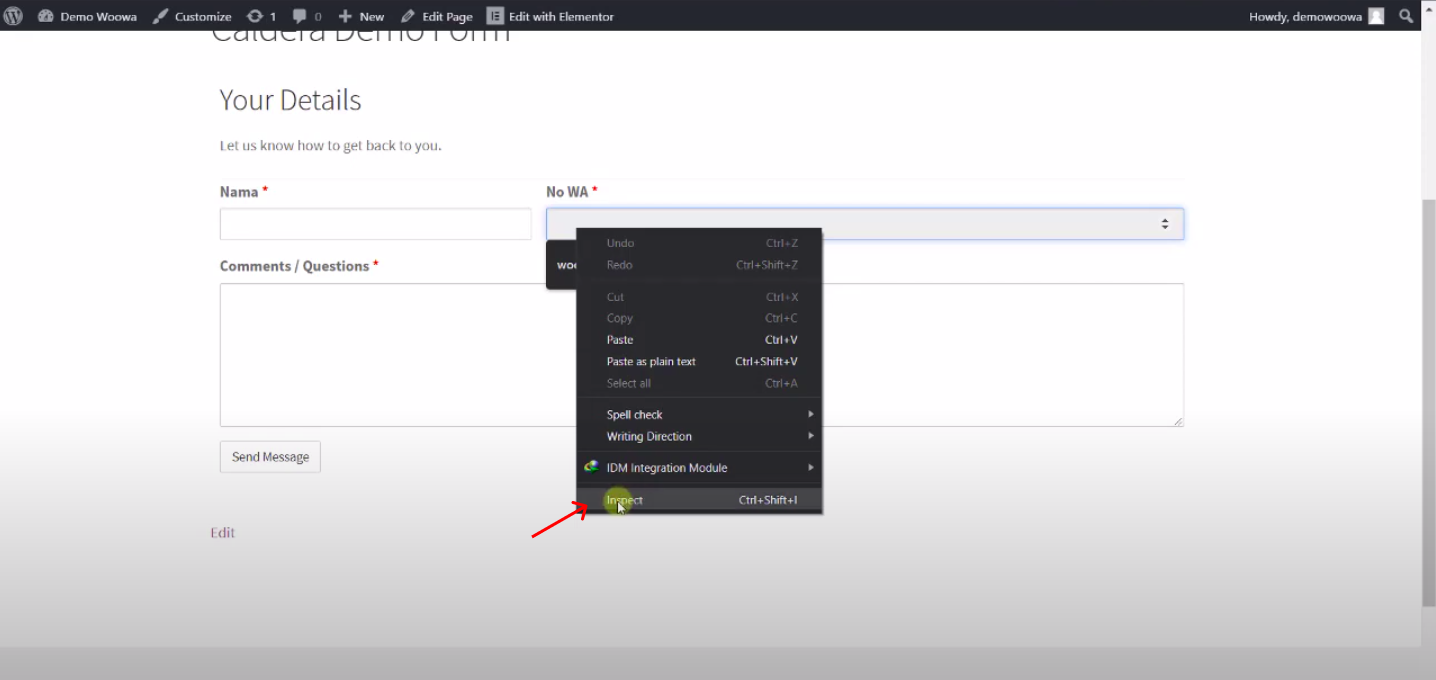
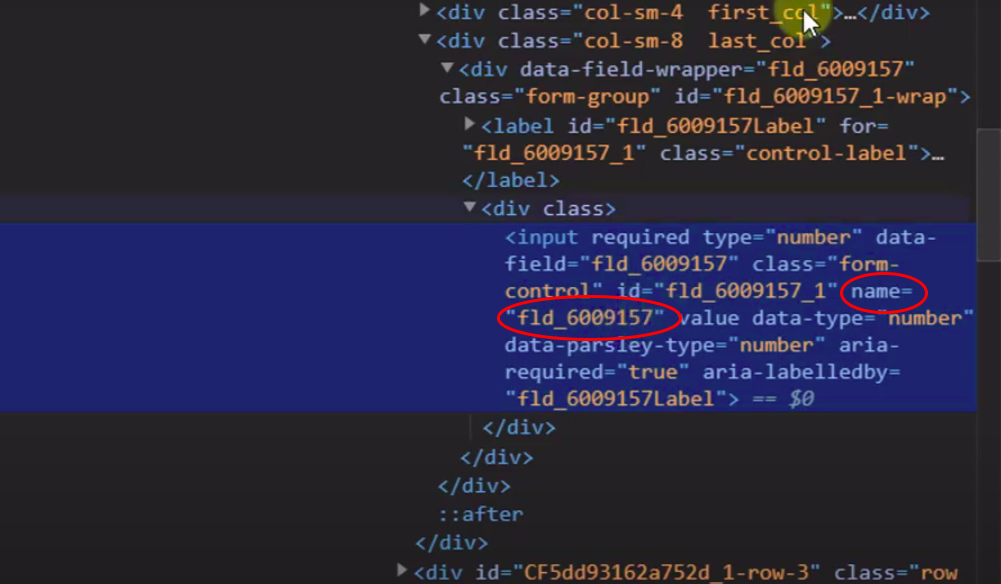
Cara mengecek maksud dari informasi yang didapat setelah melakukan scan : klik salah satu dari kolom yang ingin anda cek > klik kanan >>lalu cek, lihat name nya dan samakan
contoh : anda ingin mengecek maksud informasi dari {fld_600957} kemudian pergi ke halaman yang mengandung form nya > klik kolom >> klik kanan >> lihat name jika sama, misal kolom yang anda klik adalah kolom No WA artinya {fld_600957} adalah apa saja yang diisi oleh orang yang mengisi form inputan anda, lakukan ke kolom lain jika name tidak sama
*Anda tidak perlu melakkukan tahap ini jika anda menggunakan Elementor Form