1. Masuk ke akun pabbly anda
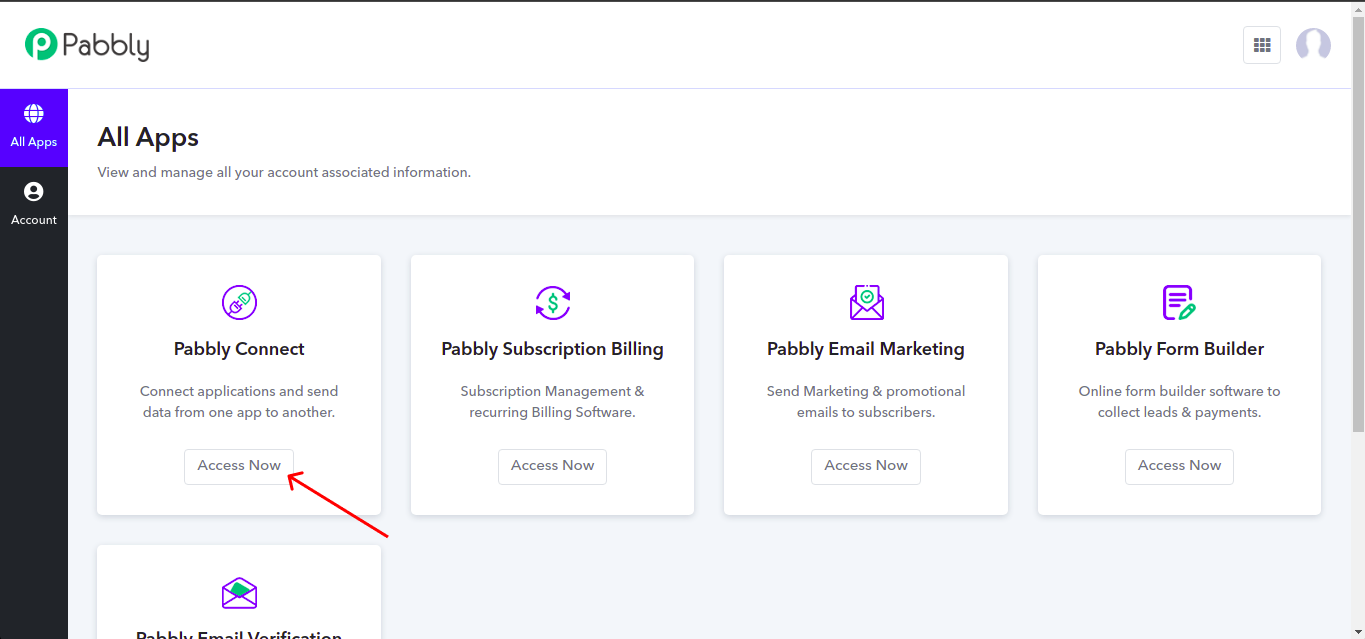
2. Pilih Pabbly Connect
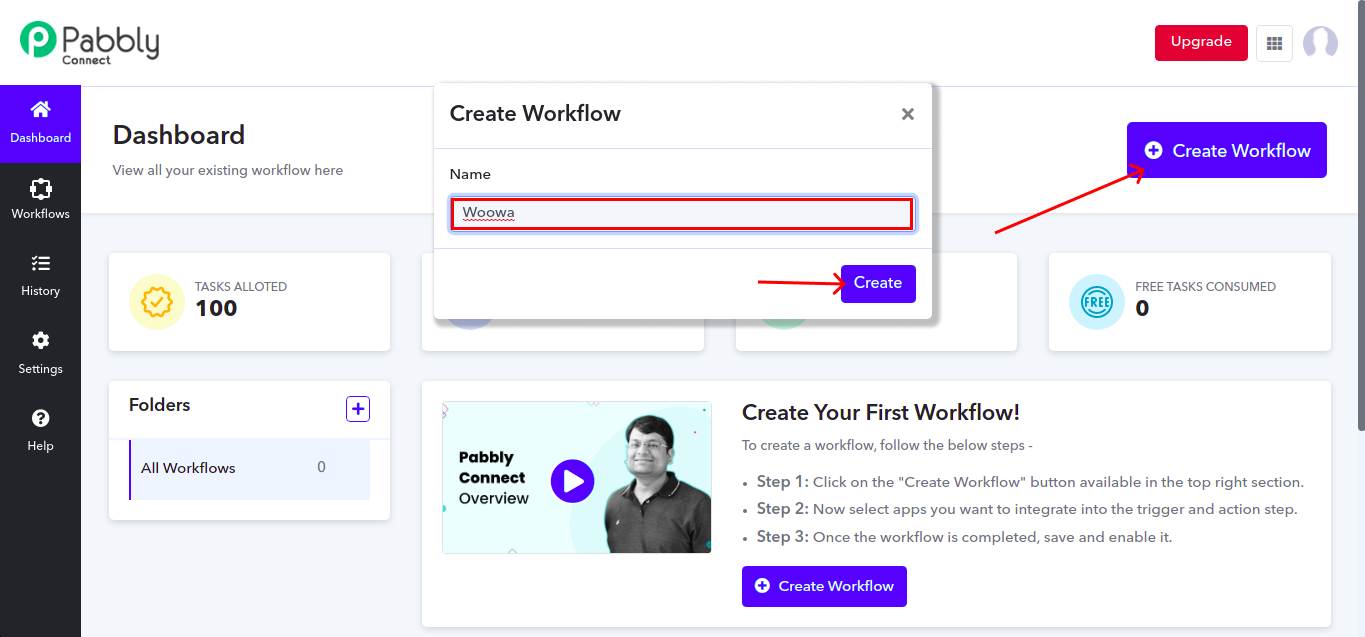
3. Klik Create Workflow, kemudian beri nama workflow anda, jika sudah silahkan klik Create
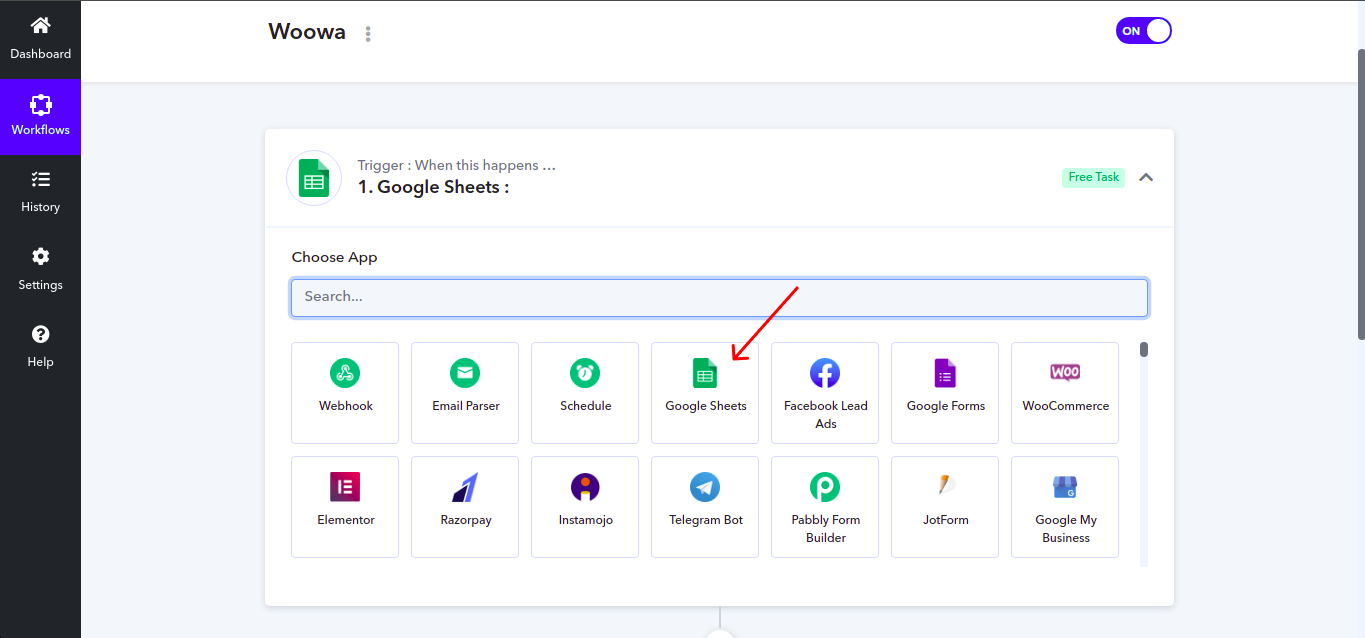
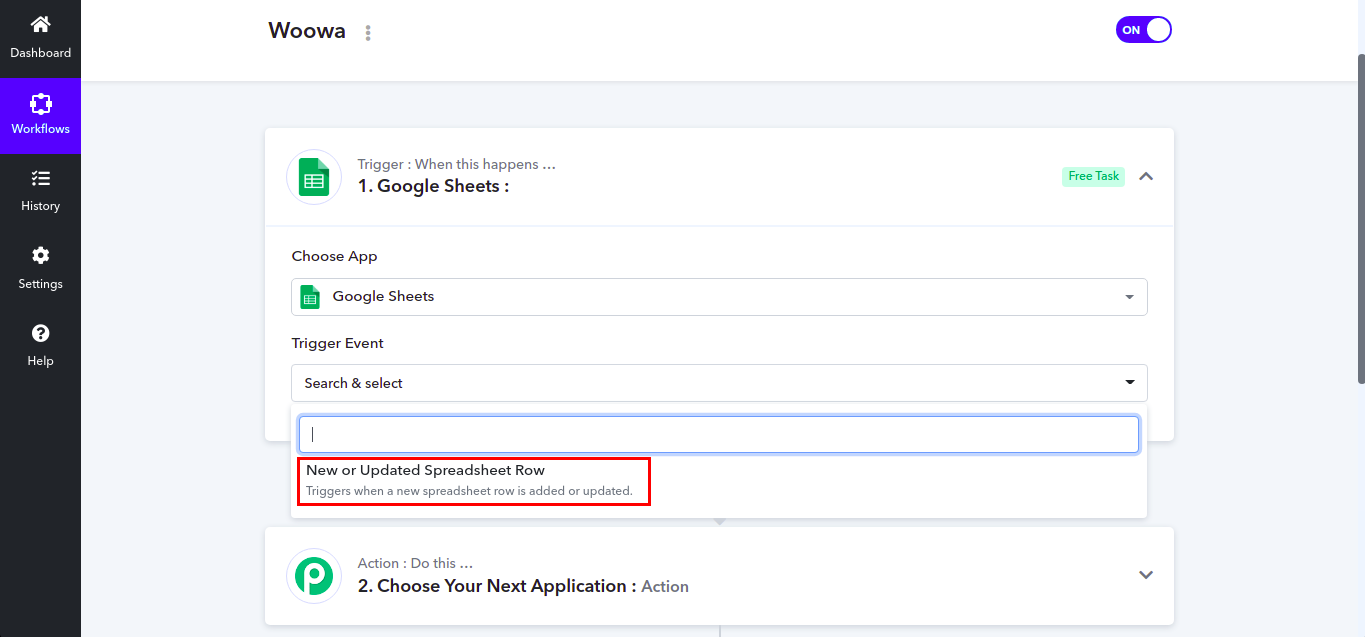
4. Pada kolom Choose App pilih Google Sheets
5. Pilih New or Update Spreadsheet Row pada kolomTrigger Event
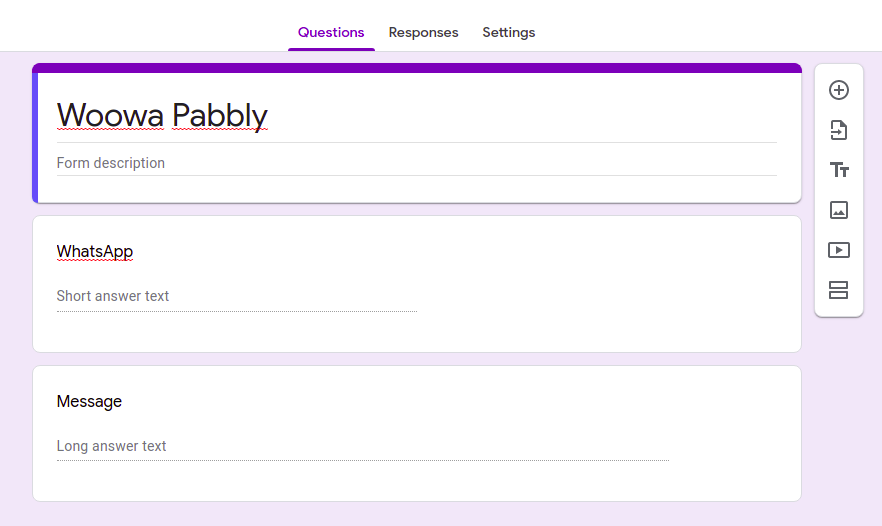
6. Buka Google forms anda pada tab browser baru, lalu buatlah form baru, pastikan anda membuat field untuk mengisikan nomor whatsapp
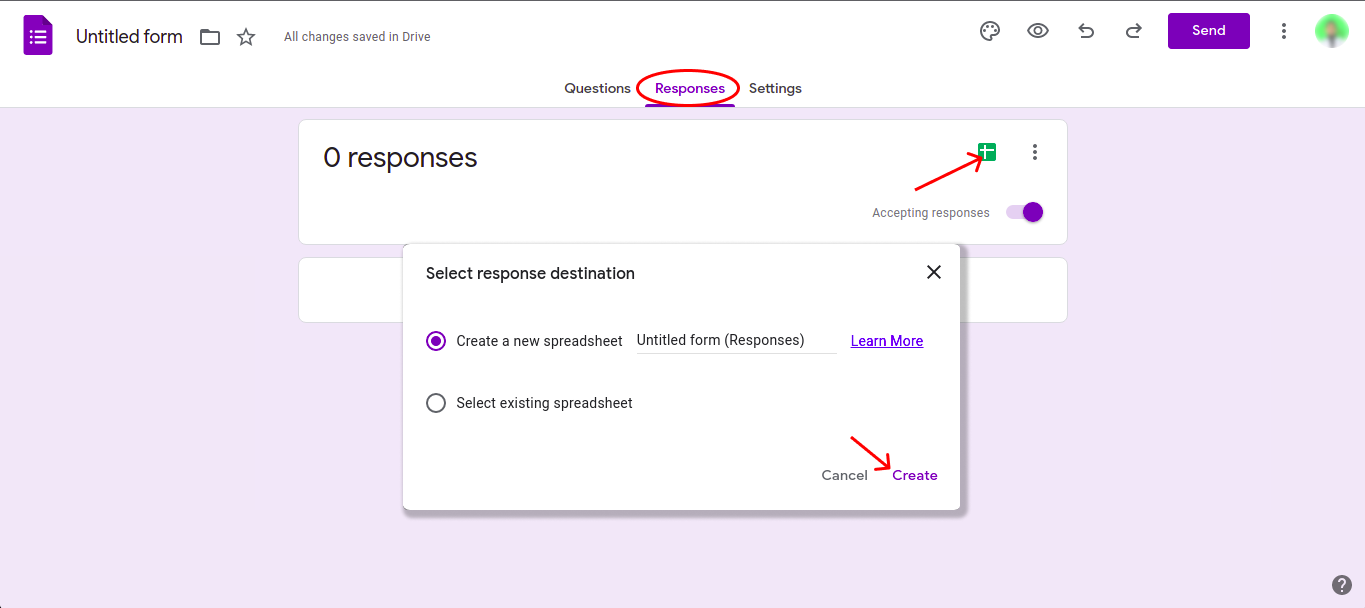
7. Klik tab Responses pada google forms anda, lalu klik icon spreadsheet, kemudia klik create
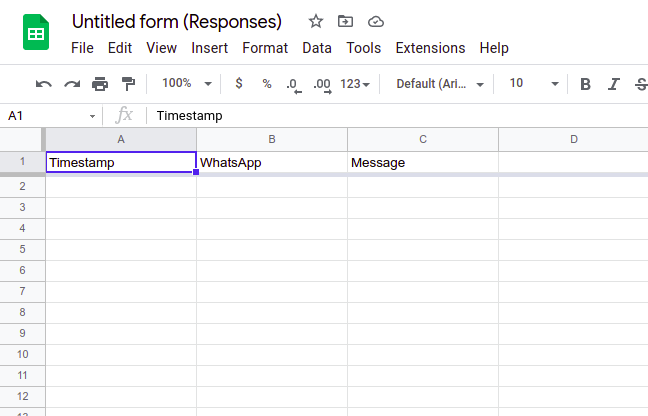
8. Maka akan ter-generate secara otomatis google sheet yang sudah terhubung dengan google forms anda
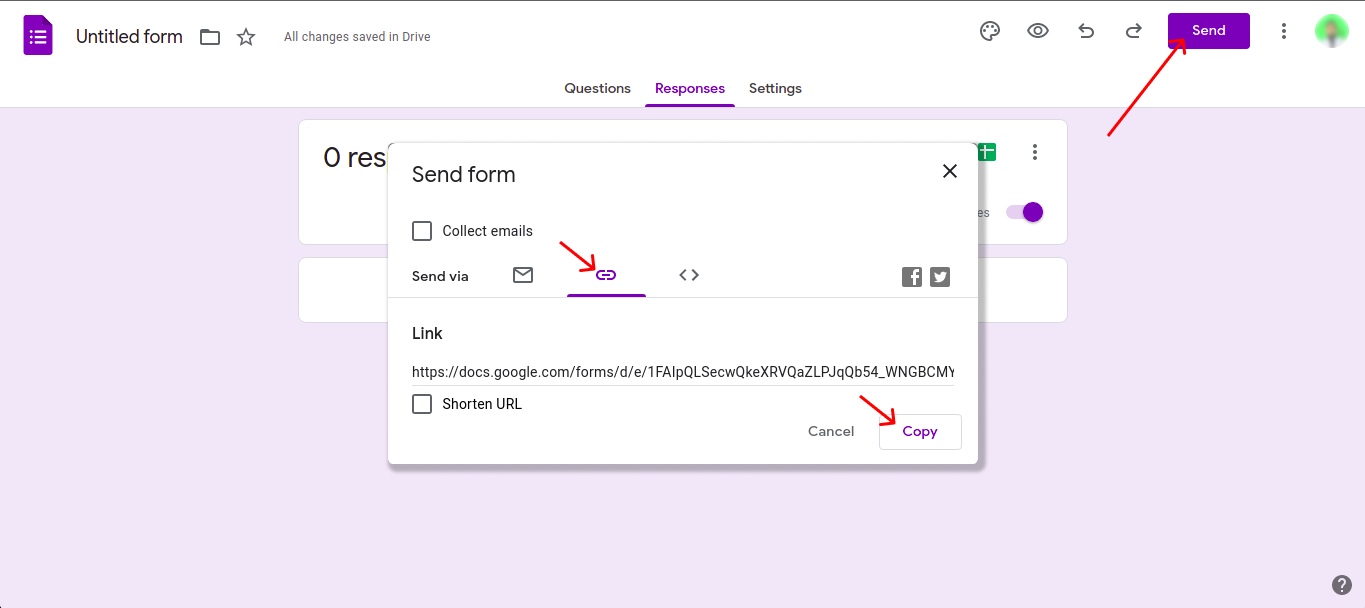
9. Kembali ke google form anda, klik tombol Send, pilih icon link, kemudian copy link nya
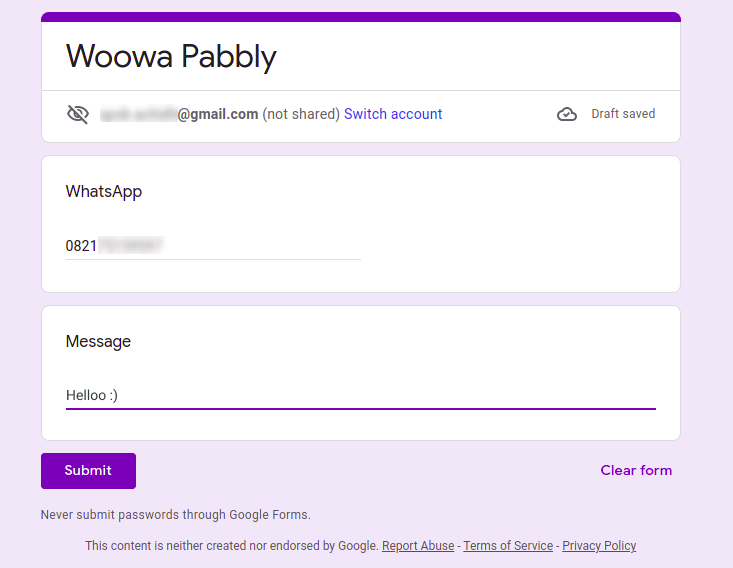
10. Buka tab browser baru, kemudian paste link yang telah anda copy tadi, lalu isi formnya, jika sudah silahkan tekan tombol submit
11. Jika anda ingin mengeceknya, silahkan ke google sheet anda yang terhubung dengan google form anda tadi
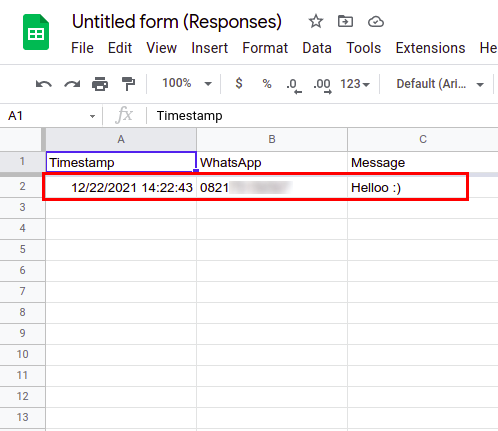
isi google sheet nya akan sama dengan data yang anda input kan pada form
12. Kembali ke Pabbly Connect anda, kemudian copy Webhook URL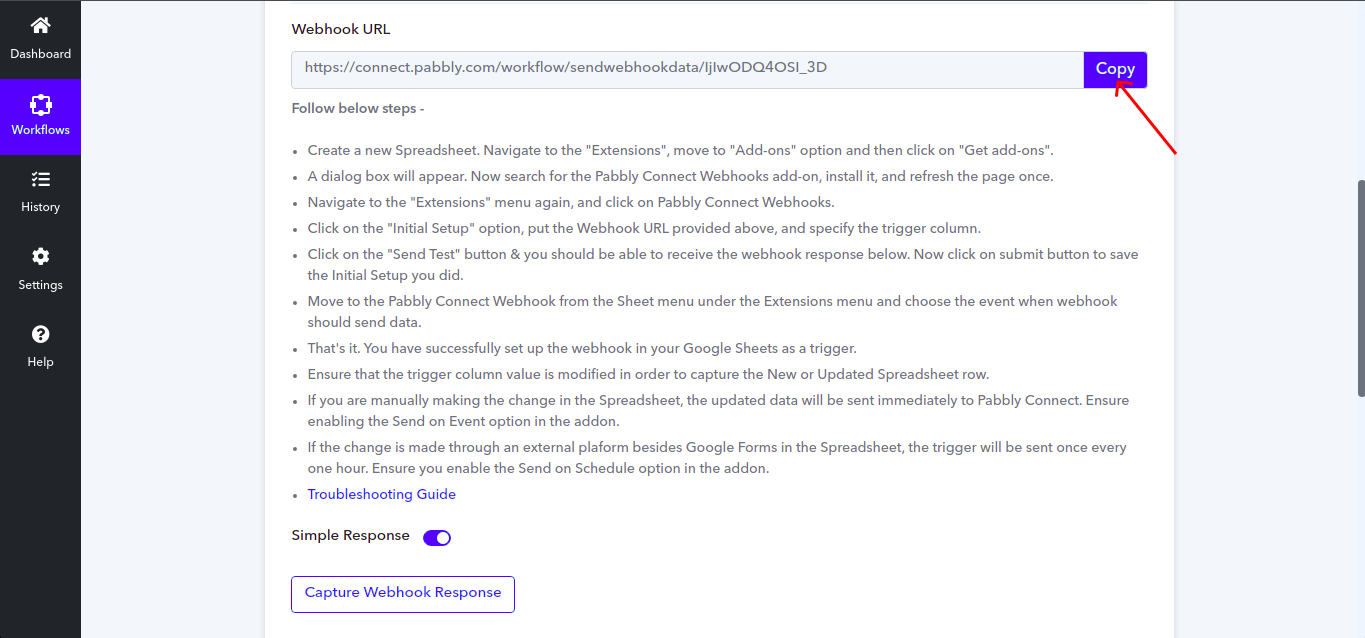
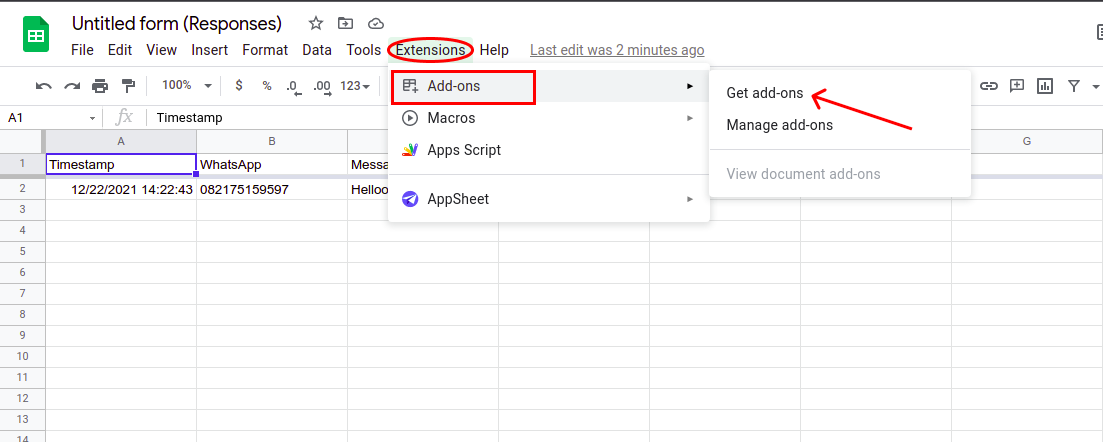
13. Kembali ke Google Sheet anda, pilih menu Extensions > Add-ons > get add-ons
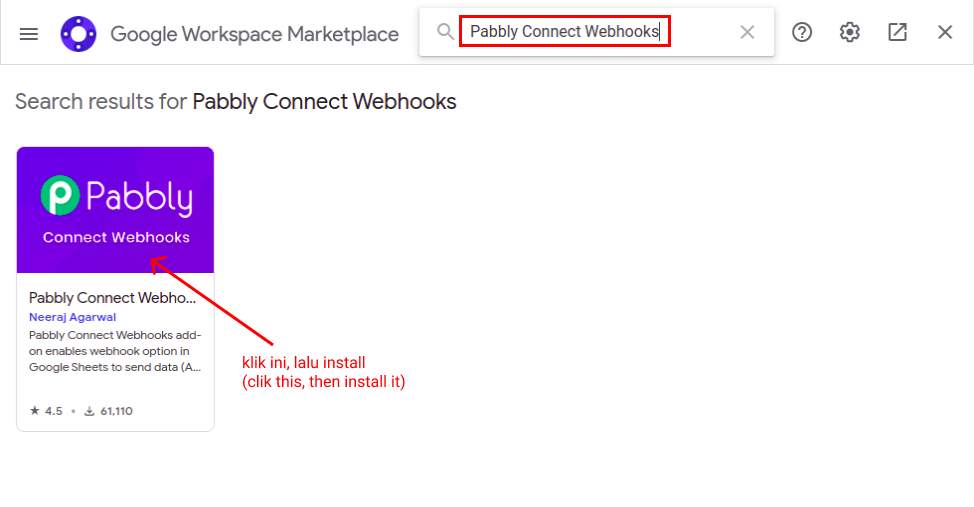
14. Cari Pabbly Connect Webhooks pada kolom search, lalu install
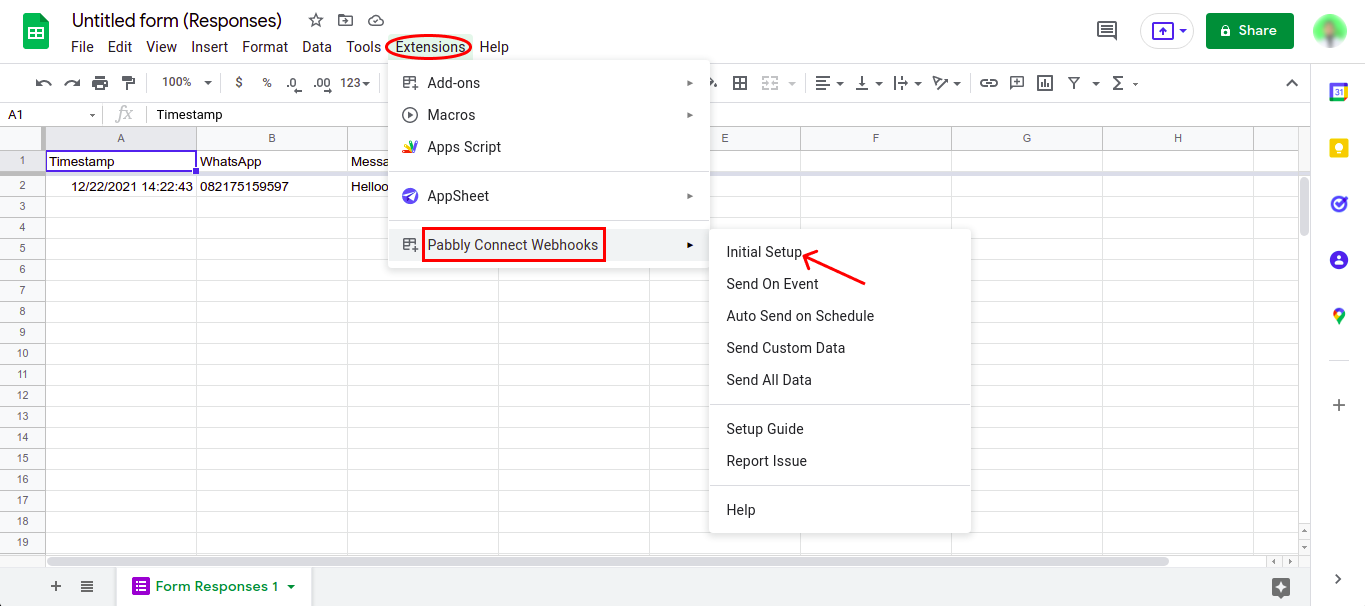
15. Refresh halaman google sheet anda, kemudian pilih menu Extensions > Pabbly Connect Webhooks > Initial Setup
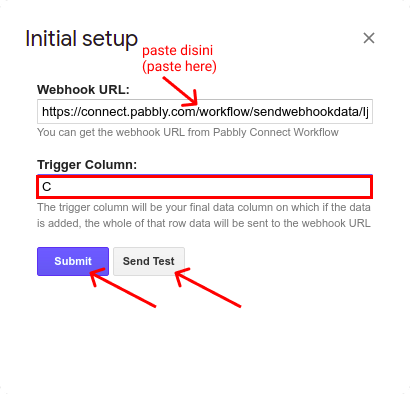
16. Paste url webhook yang anda copy dari pablly connect anda tadi di kolom Webhook URL dan isikan huruf colomn terakhir dari data google sheet anda, contoh pada gambar, karena data terakhir pada google sheet anda ada di colom C, maka kolom Trigger Column diisi dengan huruf C (kapital, sesuai dengan di google sheet). Jika sudah silahkan klik Send Text kemudian klik Submit
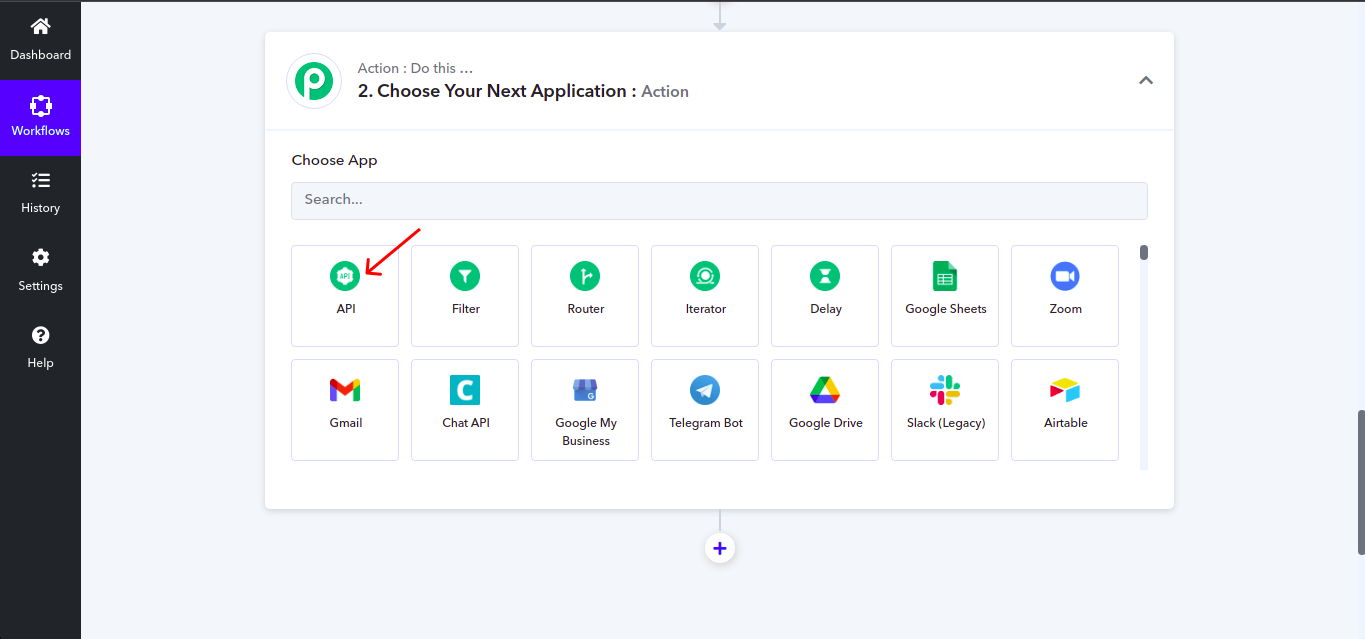
17. Kembali ke Pabbly Connect anda, pilih API pada kolom Choose App
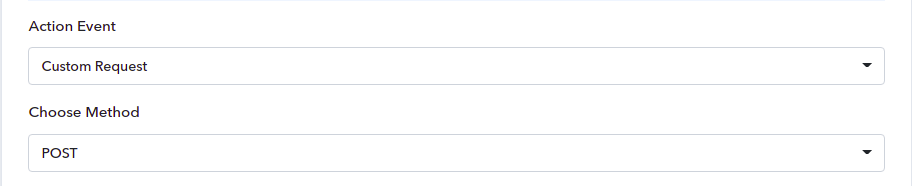
18. Pilih Custom Request pada kolom Action Event dan pilih POST pada kolom Choose Method
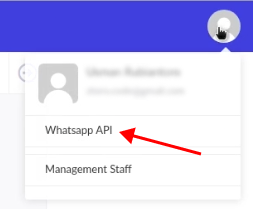
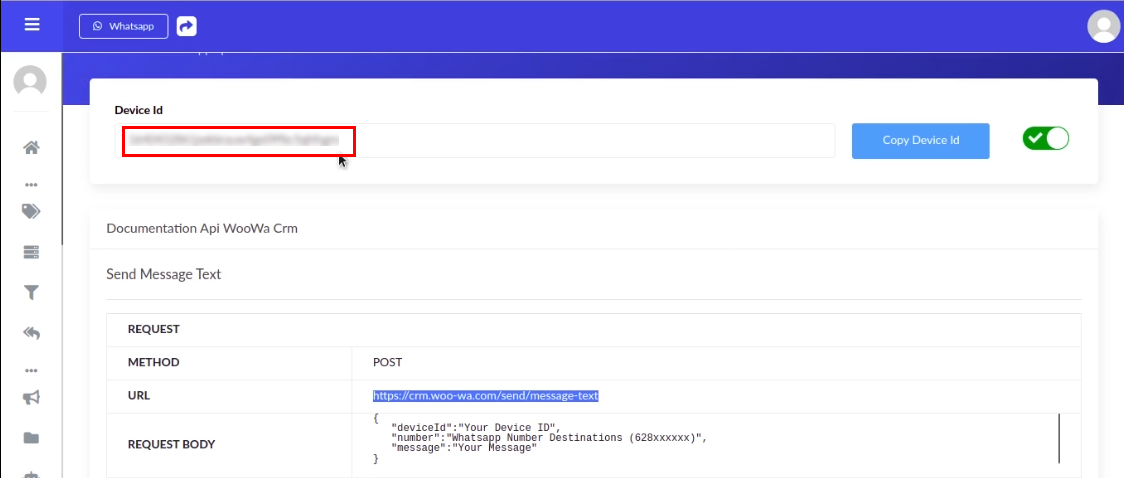
19. Buka Woowa CRM anda, klik pada profil anda, lalu klik Whatsapp API
20. Aktifkan toggle nya, kemudian copy url nya
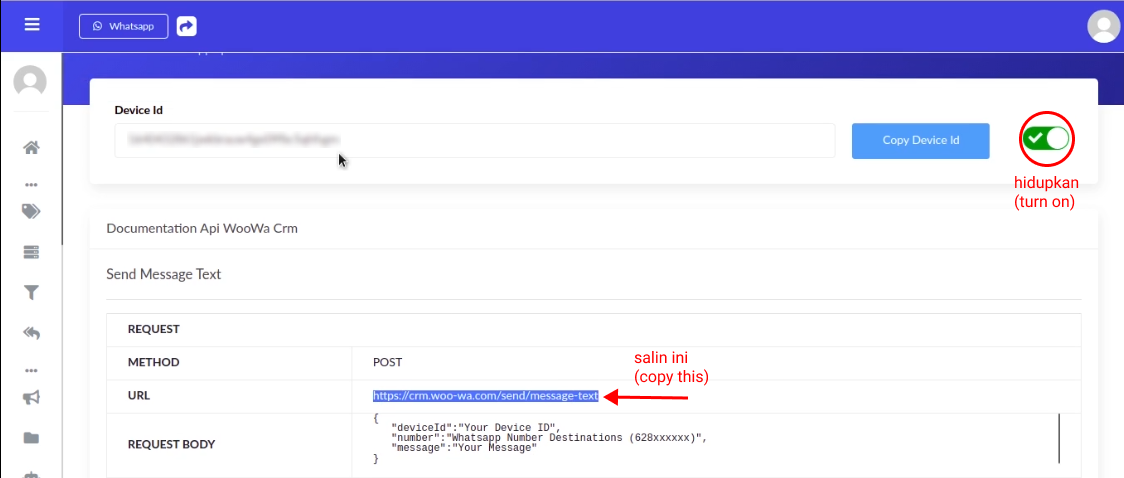
20. Paste url yang tadi anda copy di kolom Endpoint URL

21. Isi request pallet (kolom Data) nya sesuai dengan gambar di bawah ini, Jika sudah silahkan klik tombol Save & Send Tes Request
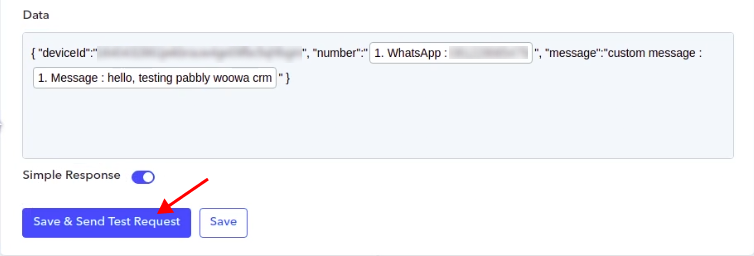
*untuk membuatnya dinamis (sesuai dengan yang disikan oleh user form anda nantinya), maka variabel whatsapp dan message bisa anda klik saja dari pilihan ‘Insert Data from Previous Step’
*untuk nilai dari data ‘device id‘ bisa anda dapatkan dari woowa crm anda
22. Setelah itu akan muncul respon nya
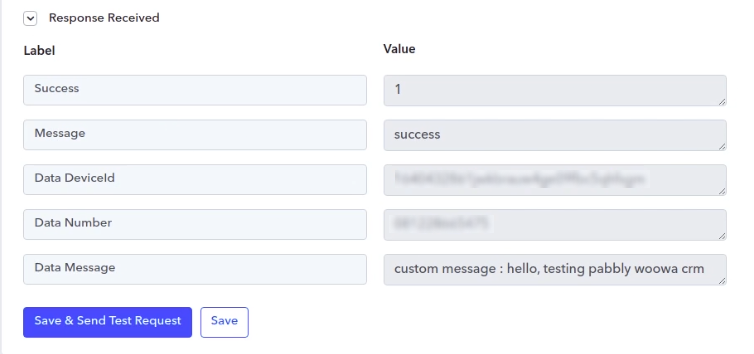
23. Jika responnya success maka pesan berhasil terkirimkan
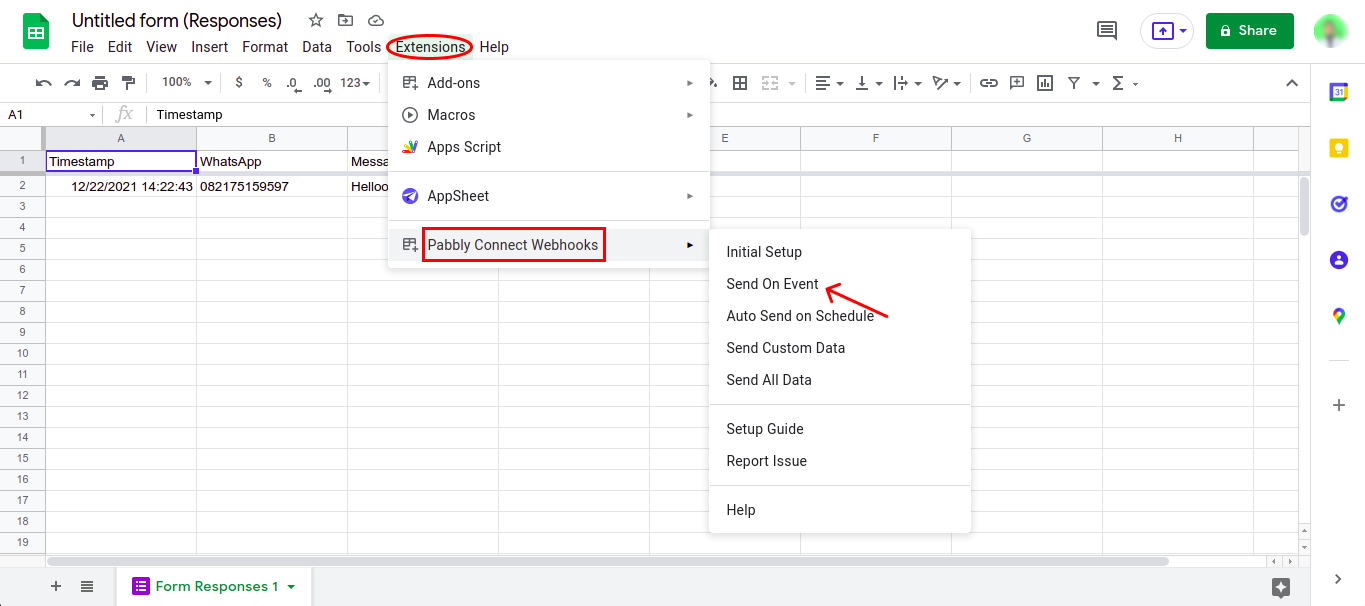
24. Untuk mengaturnya secara real time bila ada input yang baru masuk dari form anda dan akan otomatis terkirimkan, silahkan ke google sheet anda lagi, klik menu Extensions > Pabbly Connect Webhooks > Send On Event