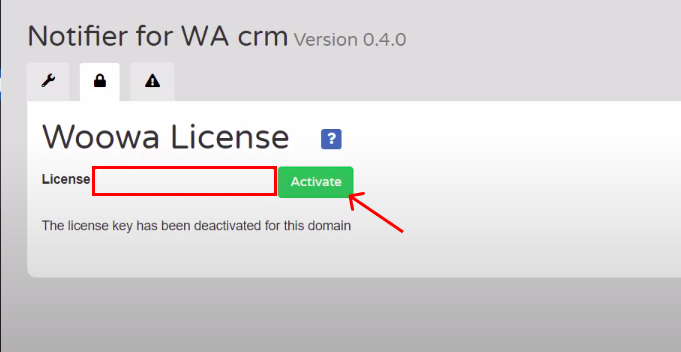
1. Aktifkan License Woowa Android anda, masukan License di kolom License kemudian klik Activate
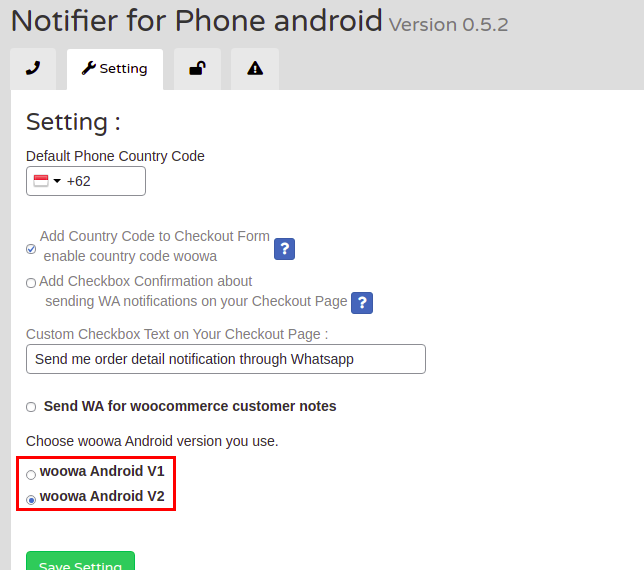
2. Sesuaikan dengan versi Woowa Android yang anda gunakan
3. Masuk ke menu Contact (contact form 7), lalu pilih submenu Add New
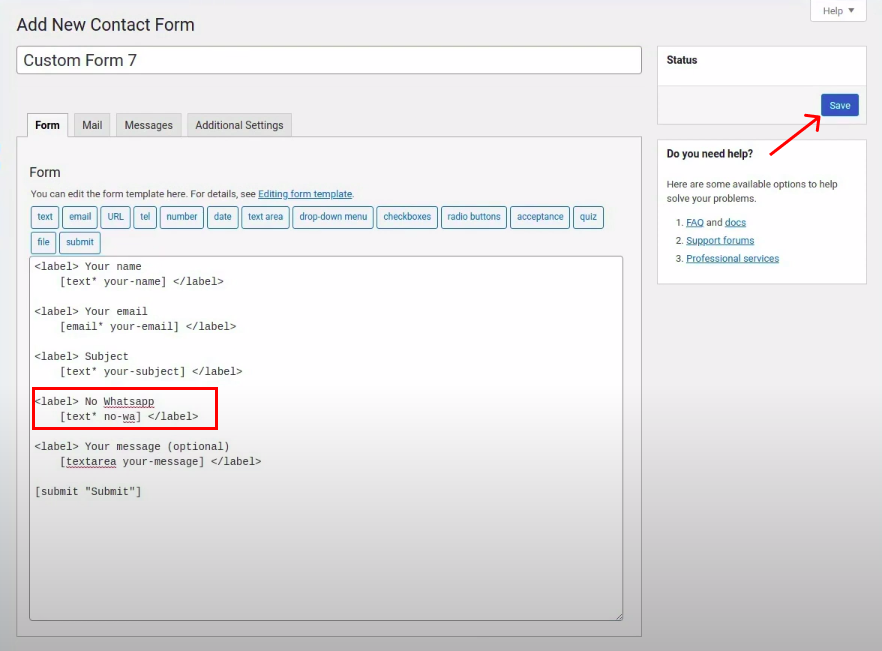
4. Buat form dengan Contact Form 7 (CF7) terlebih dahulu dan pastikan ada kolom untuk mengisi nomor whatsapp, jika sudah silahakan klik Save
5. Copy shortcode dari form yang anda buat tadi

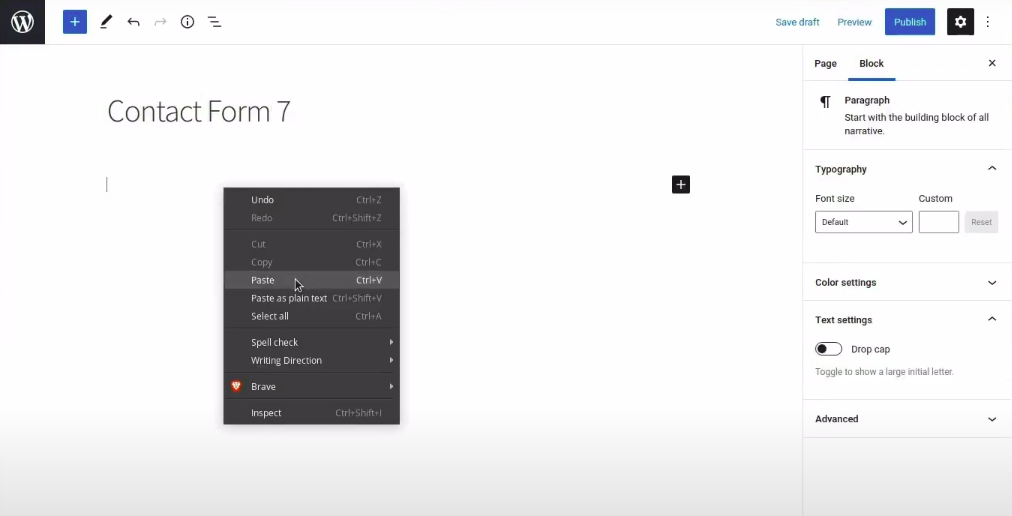
6. Buat halaman baru untuk form anda lalu paste kan shortcode tadi didalamnya
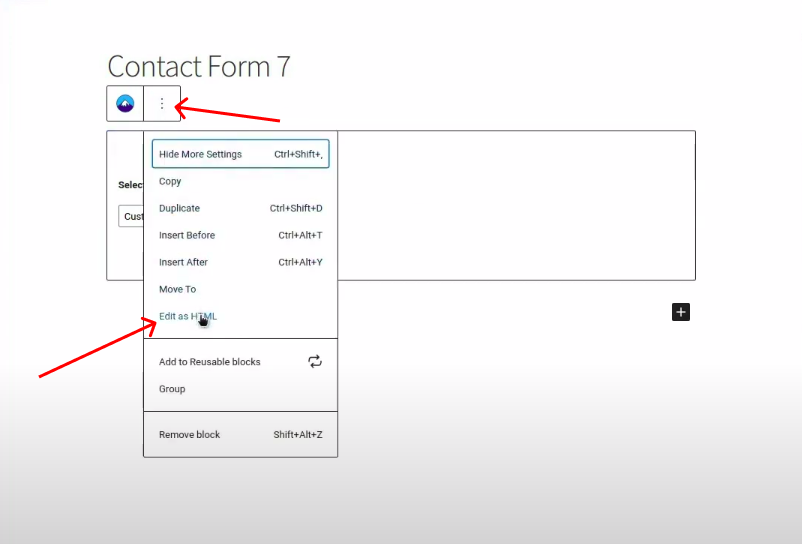
7. Setelah anda paste kan shortcode nya, klik 3 titik disamping logo Contact Form kemudian pilih Edit as HTML
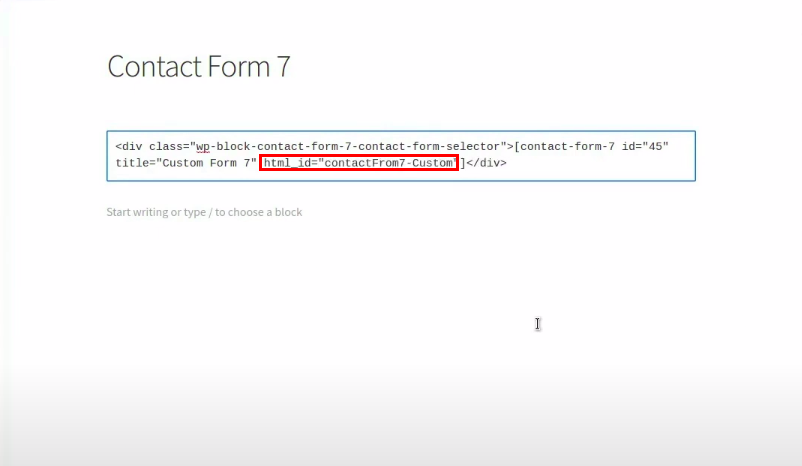
8. Tambahkan id pada form anda tadi dan pastikan id yang anda tambahkan bersifat unique (tidak sama), jika sudah silahkan klik Publish
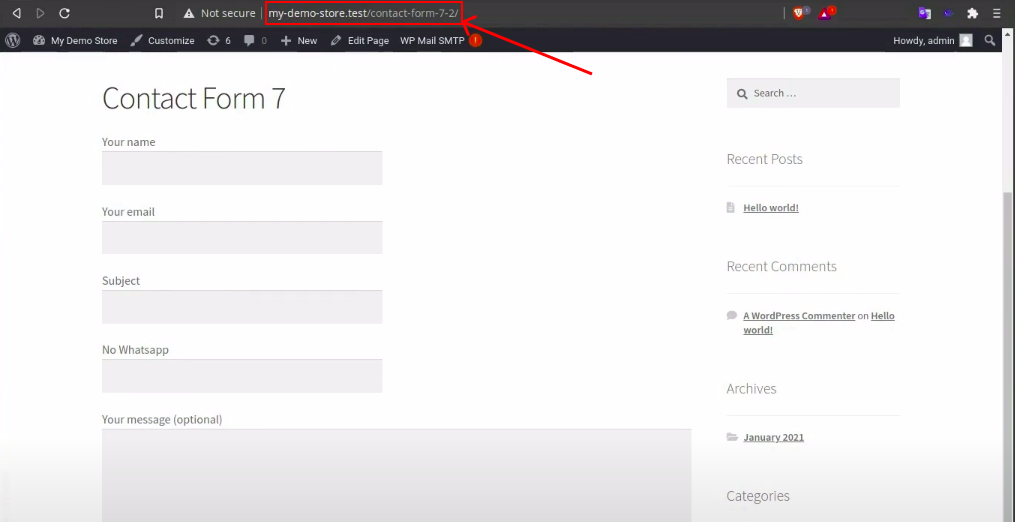
9. Buka halaman yang mengandung form yang telah anda buat tadi, lalu copy url nya
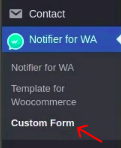
10. Silahkan ke menu Notifier for WA pada wp admin anda, kemudian pilih sub menu Custom Form
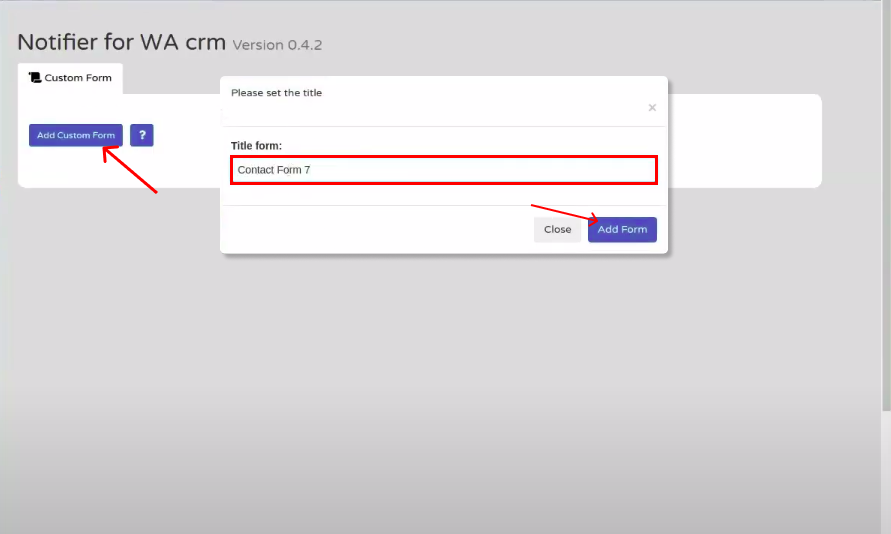
11. Klik Add Custom Form, kemudian beri nama sesuai keinginan anda (contoh pada gambar : Contact Form 7), jika sudah silahkan klik Add Form
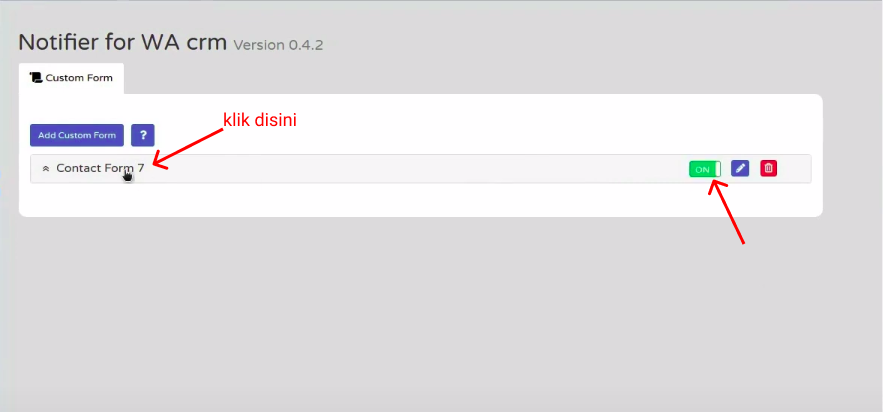
12. Hidupkan toggle nya, lalu klik nama form nya, maka akan terbuka pengaturan template pesan yang akan dikirimkan
13. Paste kan url yang anda copy tadi di kolom scan form by URL, kemudian klik scan
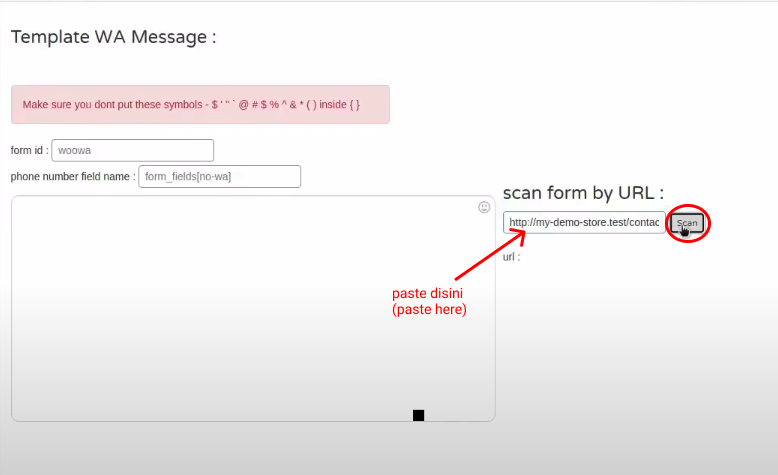
14. Setelah melakukan scan, anda akan mendapatkan informasi dari form yang telah anda buat
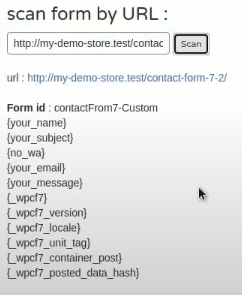
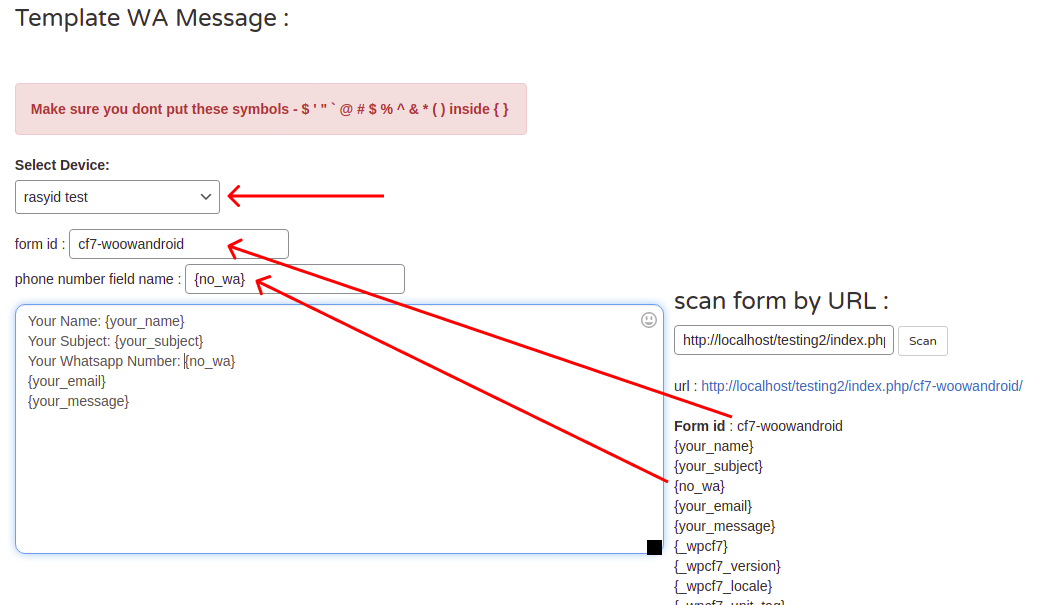
15. Pilih device, lalu cocokan hasil scan dengan field untuk mengatur template pesan di sebelah kiri hasil scan (form id dan kolom untuk nomor whatsapp)
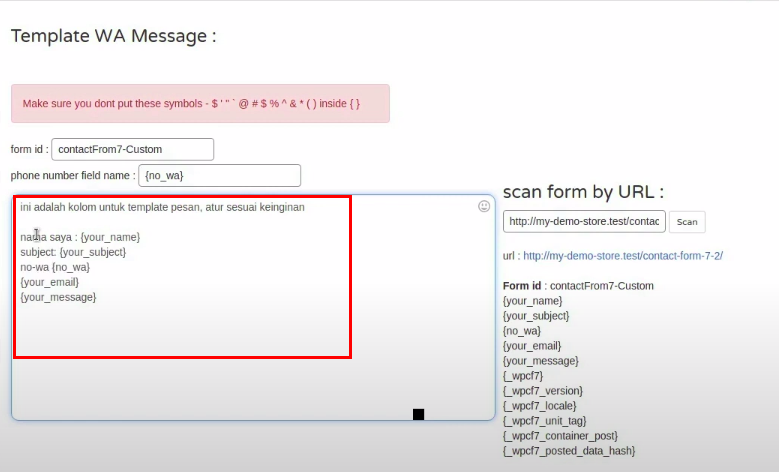
16. Atur template sesuai keinginan anda
17. Anda juga dapat mengatur template pesan yang akan dikirimkan kepada seller (ini hanya opsional)
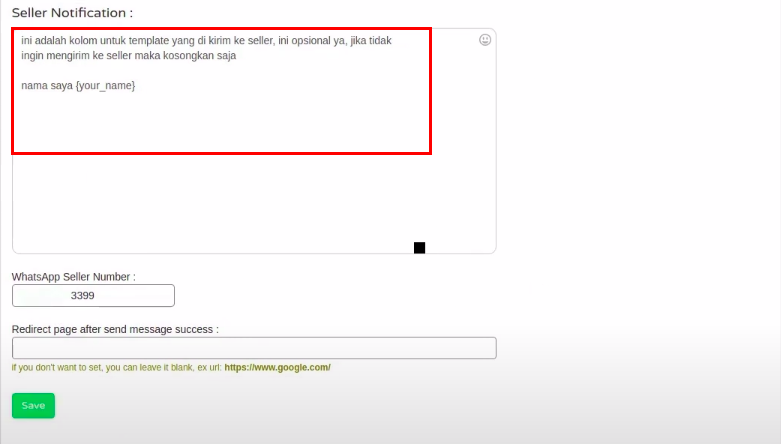
18. Jika anda ingin mengirimkan pesan notifikasi kepada seller, maka wajib mengisi kolom Whatsapp Seller Number atau nomor whatsapp seller (ini hanya opsional)
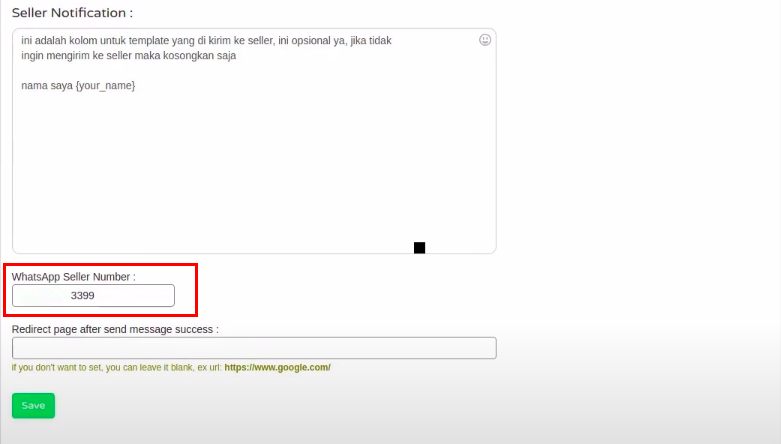
19. Jika sudah anda atur semua, silahkan klik Save
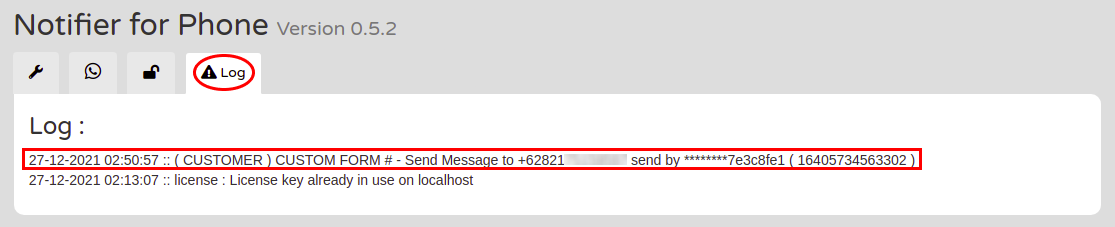
20. Untuk mengeceknya silahkan kembali ke menu Notifier for Phone pada dashboard wp admin anda lalu pilih tab Log dan akan ada log history pengiriman pesannya